
关联数据
1、简介
1.1、功能概述
关联数据字段是百数低代码平台中,用于构建表单间数据互联、表单内数据层级关系的核心基础字段,可实现跨表单数据双向同步、层级化数据组织、数据联动填充等核心能力,分为关联他表和关联本表两种核心模式。具体如下:
- 关联他表:关联当前表单与其他表单,实现两表的数据互相查询;
- 关联本表:关联当前表单与当前表单,构建出本表数据间的层级结构,从上到下地组织数据
1.2、应用场景
- 客户关系管理:建立客户与联系人、订单、合同之间的关联关系
- 项目管理:构建项目与任务、任务与子任务之间的层级结构
- 供应链管理:关联产品与BOM清单、供应商与采购订单
- 人事管理:建立部门与员工、员工与绩效考核的关联关系
2、字段属性
2.1、字段别名
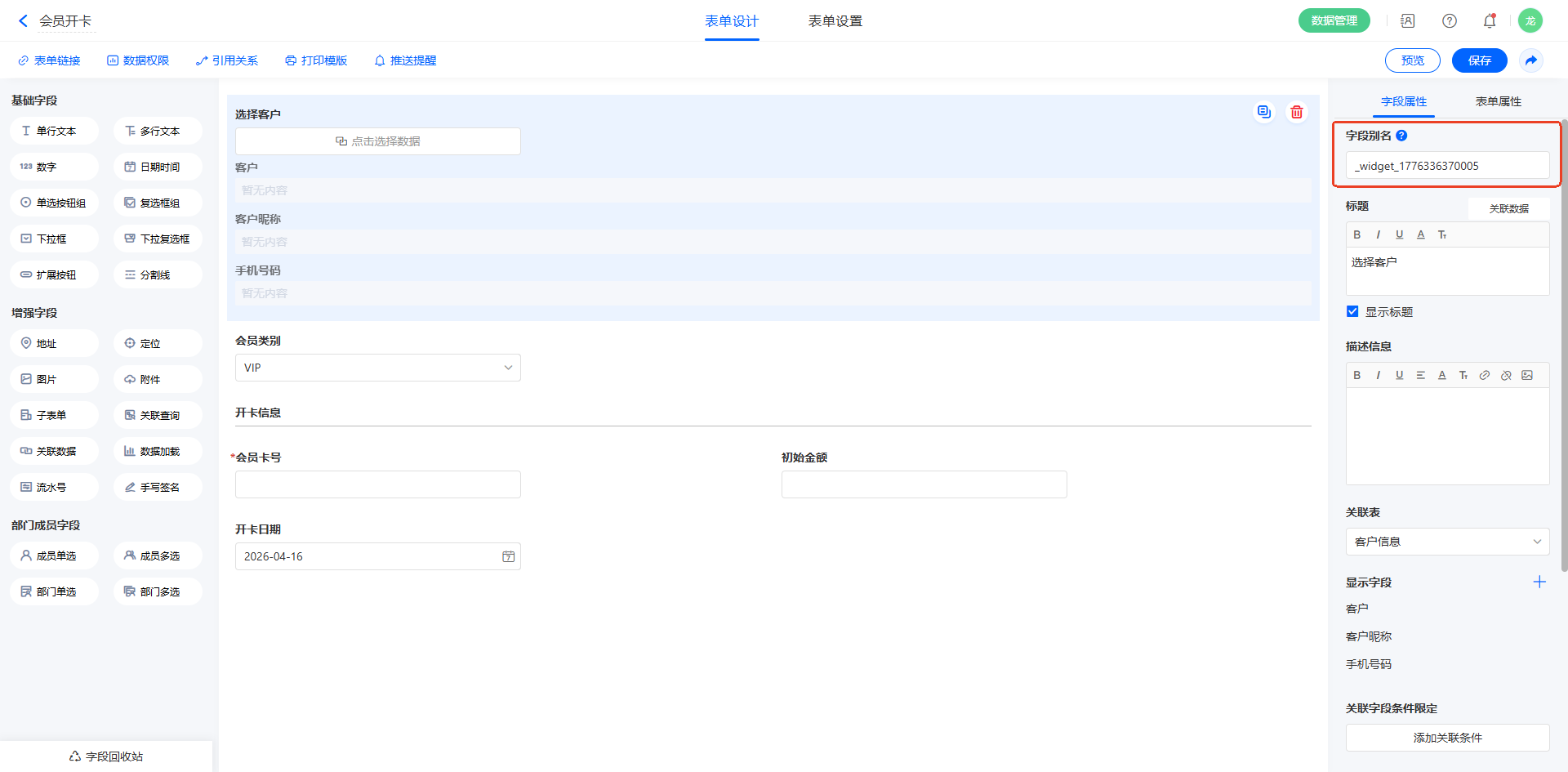
字段别名用于后端开发,默认为系统自动生成的随机字符串,实际使用中可修改,但需遵循如下原则:
- 字段别名同一表单下唯一。
- 字段别名不得为空。
- 别名只允许包含
英文大小写、数字、下划线、汉字。- 字段别名不得大于32个字符[一个汉字代表1个字符]。
2.2、标题
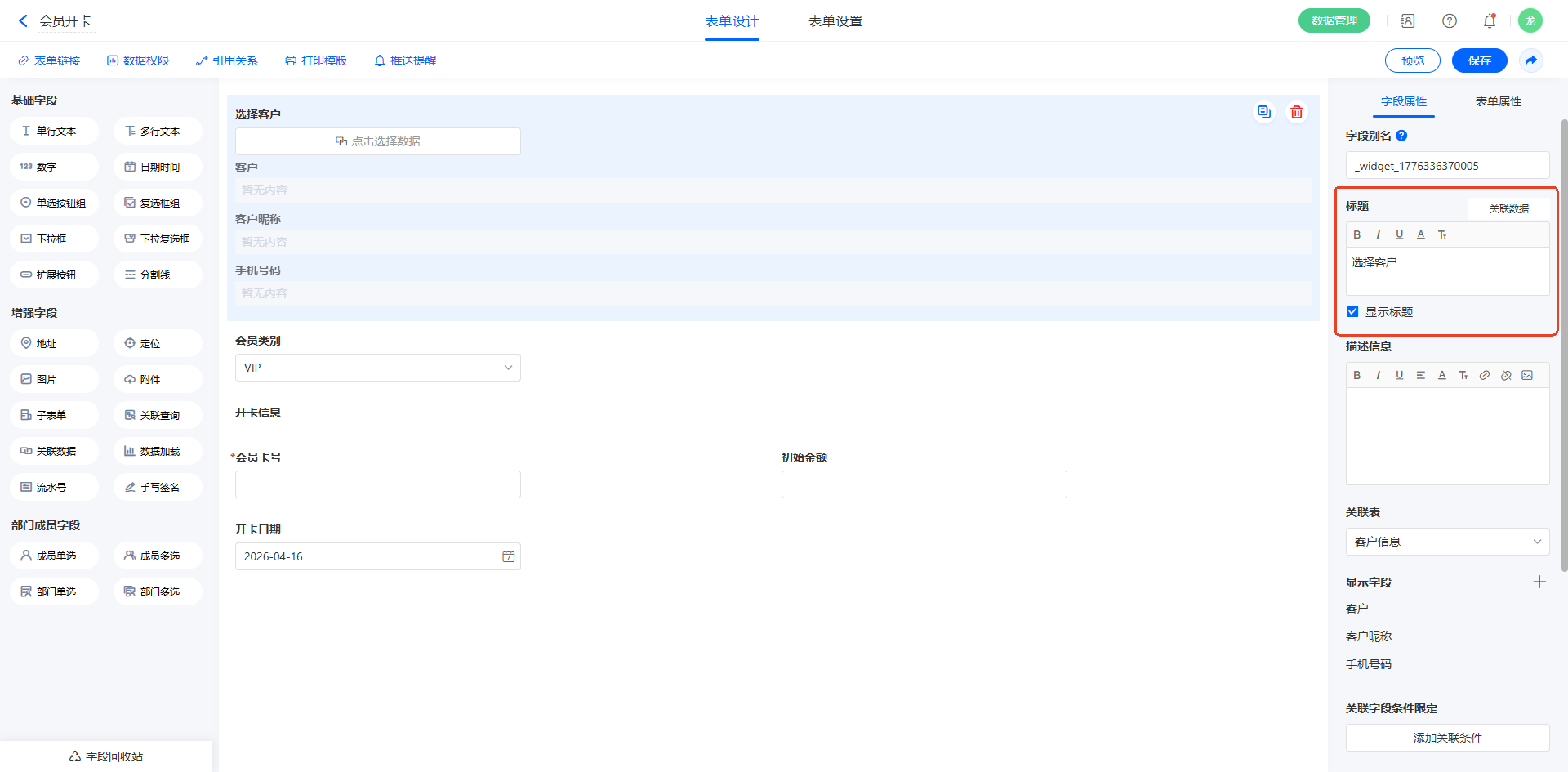
指该字段的名称,其默认值为控件类型。
标题的编写有助于成员更好的识别到需要填报的内容。
2.2.1、显示标题
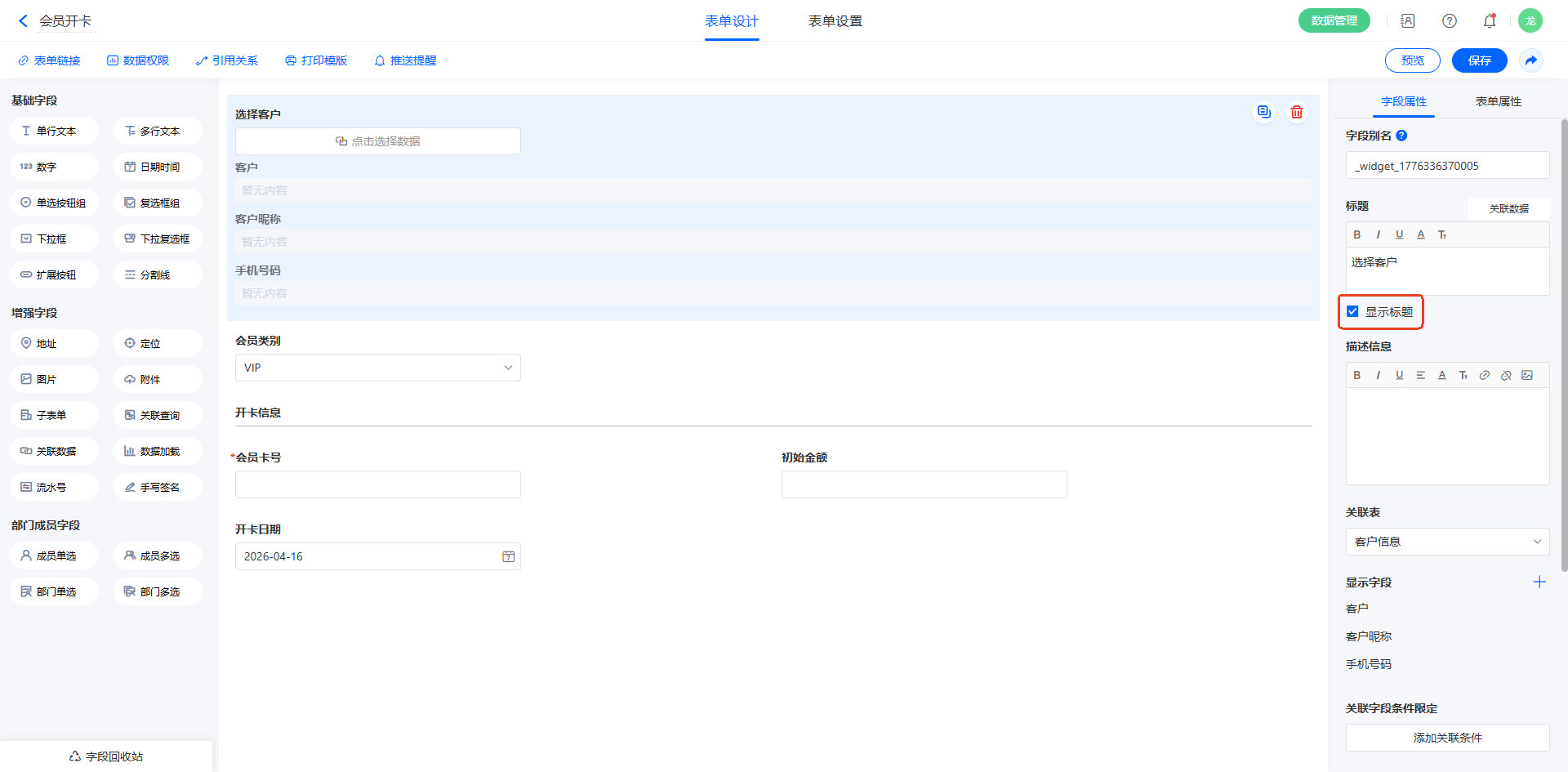
勾选【显示标题】,标题正常显示;不勾选则不显示标题。
| 显示标题 |
|---|
 |
2.3、描述信息
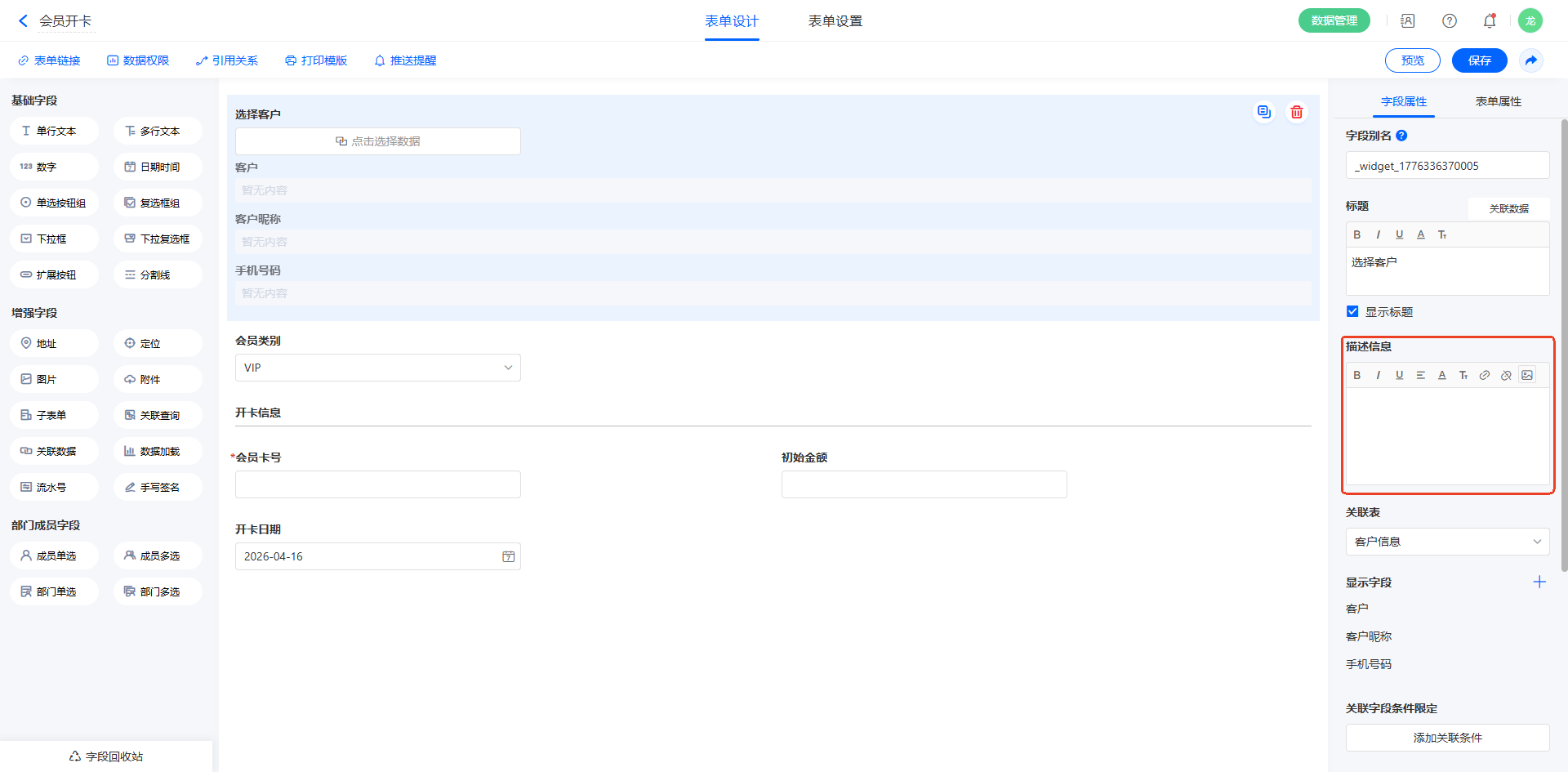
对该控件的解释或说明,可输入文字、设置颜色、添加图片和超链接;
超链接支持:
① http://链接;
② @表单别名,用于应用内表单跳转。
如需进行返回操作需借助浏览器或手机自带的返回。
2.4、关联表
关联表指获取数据的来源表,通过下拉列表来指定要关联的表单,可选择的表单类型如下:
- 关联本表:选择当前表单
- 关联他表:选择本应用的其他表单,暂不支持选择跨应用表单
在「字段属性 >> 关联表」处的下拉框中选择表单:
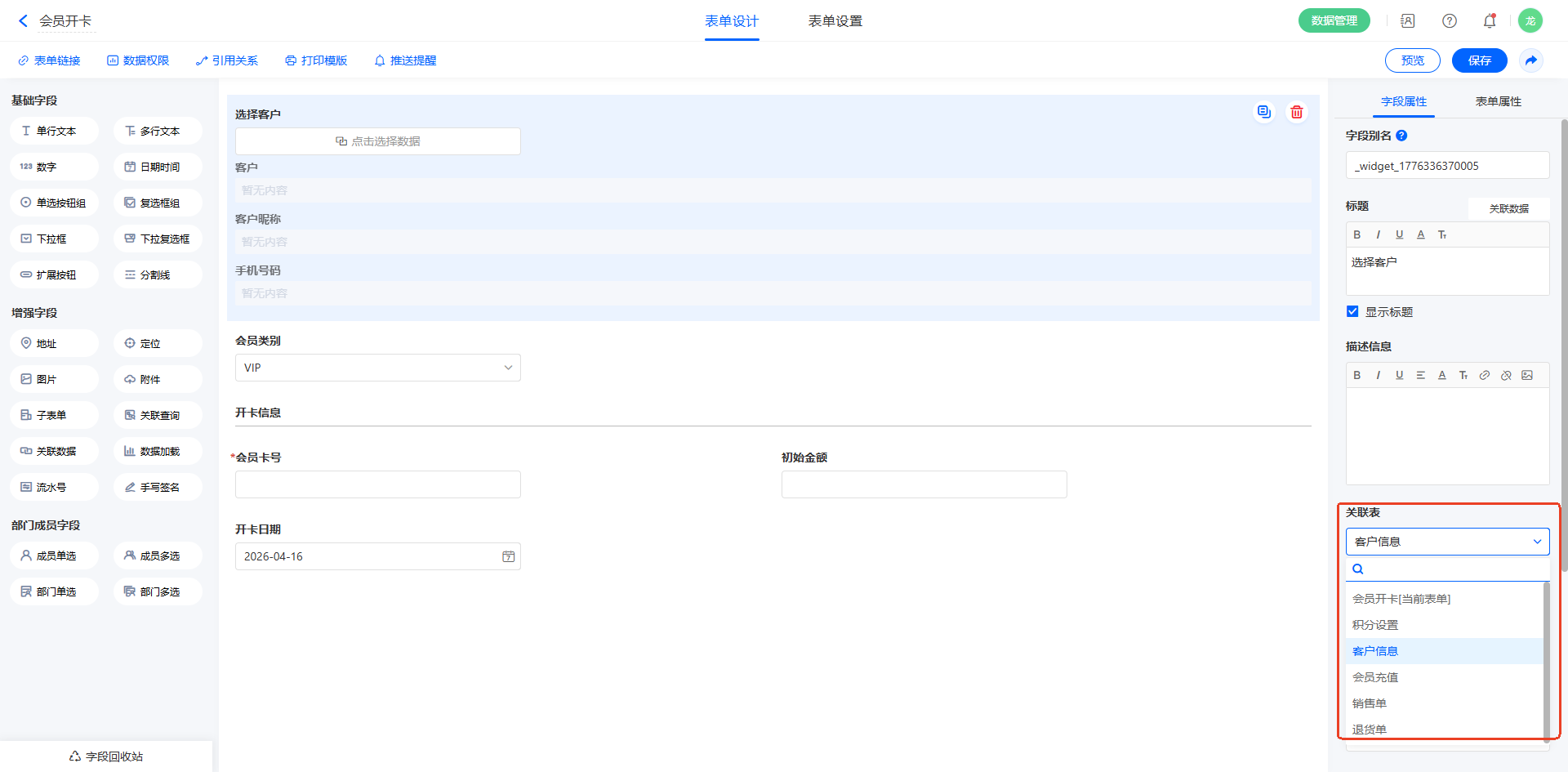
注:
1)需要拥有主表的管理权限,才可在上述配置项处选取主表,否则将会提示无权限,无法选取;
2)选择主表后,系统会在保存表单时自动建立关联关系,此后不再支持调整主表;
3)关联关系只能建立一次;
列如:一个表单内有一个关联数据关联了表单A,那么新增的关联数据就不能关联表单A了。
4)单向建立了关联关系也不能再次建立关联关系:
例如:表单A设置关联数据关联了B表单,那么表单B就不能在设置关联数据关联A了。
5)构建关联关系时,对于单张表单,具有如下数量限制:
- 只能构建一个关联本表,即不能在同一表单中的多个关联数据字段上均设置关联当前表单;
- 最多可以添加 20 个关联数据字段(子表单中的关联数据也在内);
6)复制表单时,会校验关联关系数量是否超限:
- 未超限时,会一同复制关联数据字段所构建的关联关系,因此新表单无需重设主表,也无法调整主表;
- 超限时,则不会复制关联关系,需手动重设主表
2.5、显示字段+关联数据配置
填报表单时,系统会在点击「关联数据」字段后,弹窗提供可关联的数据列表。而数据选择,就是设置弹窗中可以展示的主表数据内容、范围、展示顺序,以及可进行的数据操作等。
在「数据选择」处有以下 3 个设置项,点击「设置图标」将会进入新页面,来进行相应设置,并可在页面左侧实时预览设置效果。同时,还将常用的显示字段、过滤条件操作同样提供在了页面外侧,便于使用。
- 显示字段
- 过滤条件
- 设置「关联数据配置」
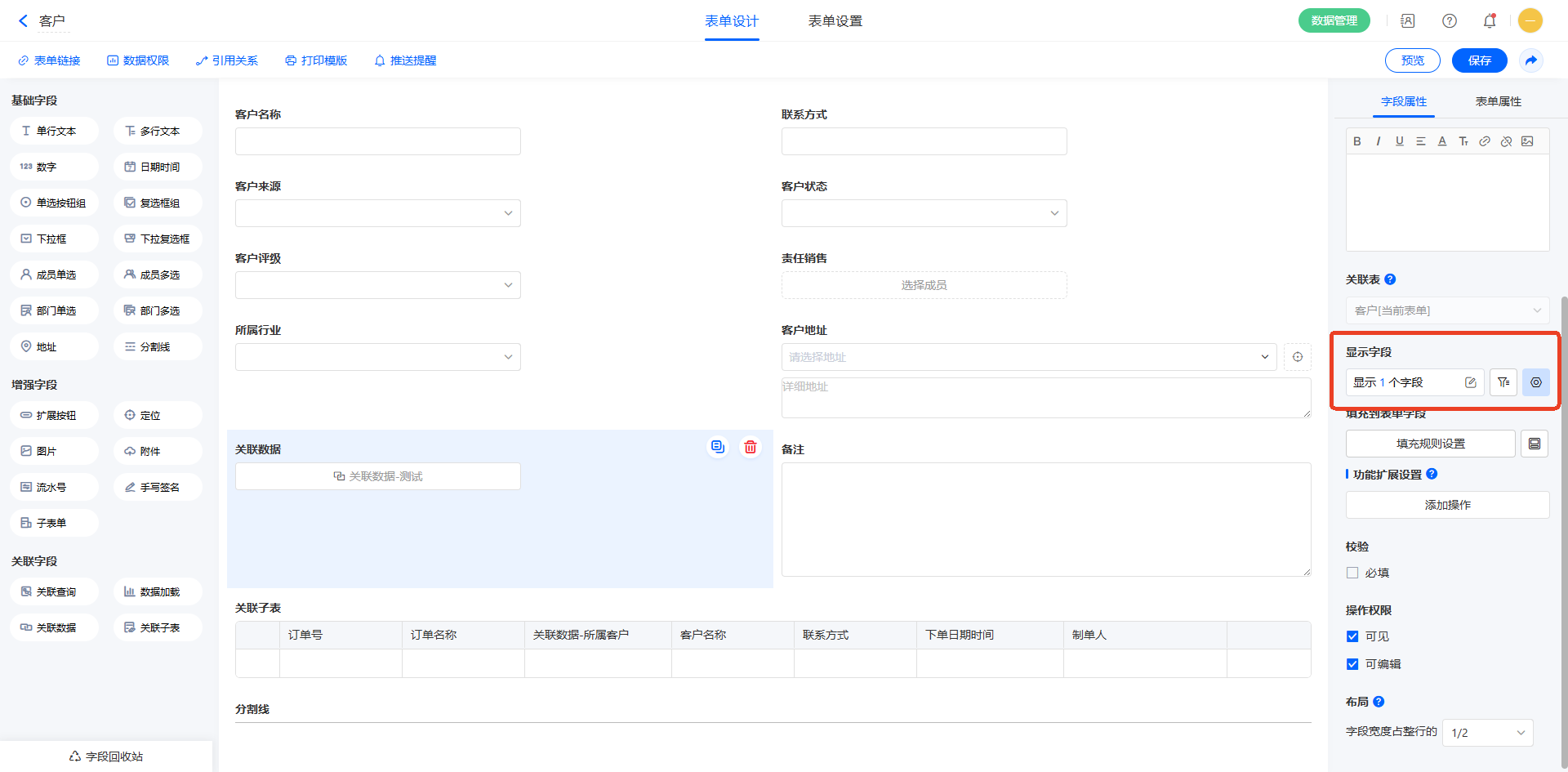
关联数据配置:

2.5.1、按钮文字
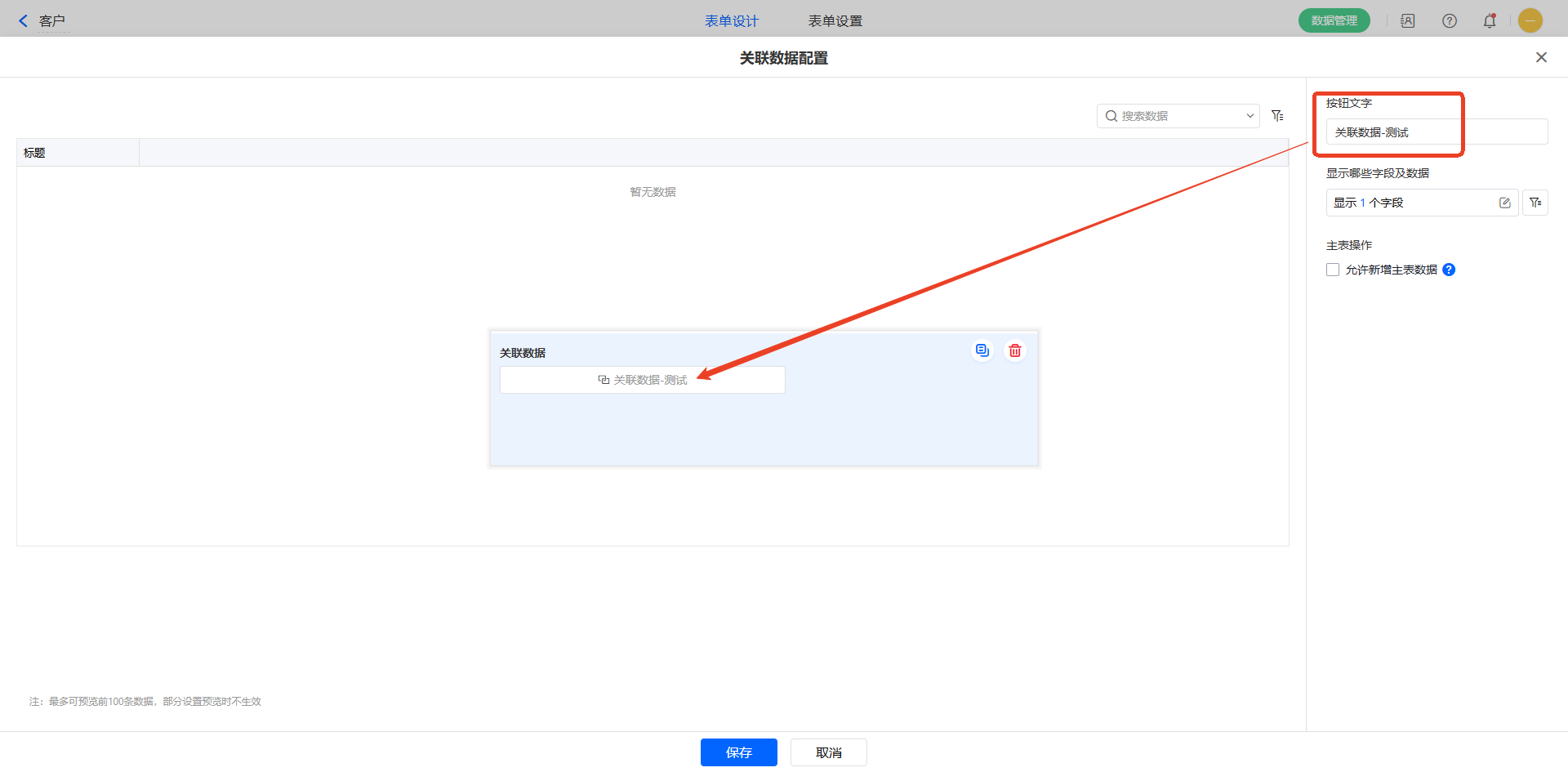
通过关联数据字段选择主表数据时,字段按钮的默认显示文字为「关联数据」,可在「按钮文字」处,对按钮的显示文字进行自定义设置。但在选择数据后,字段按钮文字将被设为主表中对应数据的数据标题。
2.5.2、显示哪些字段及数据
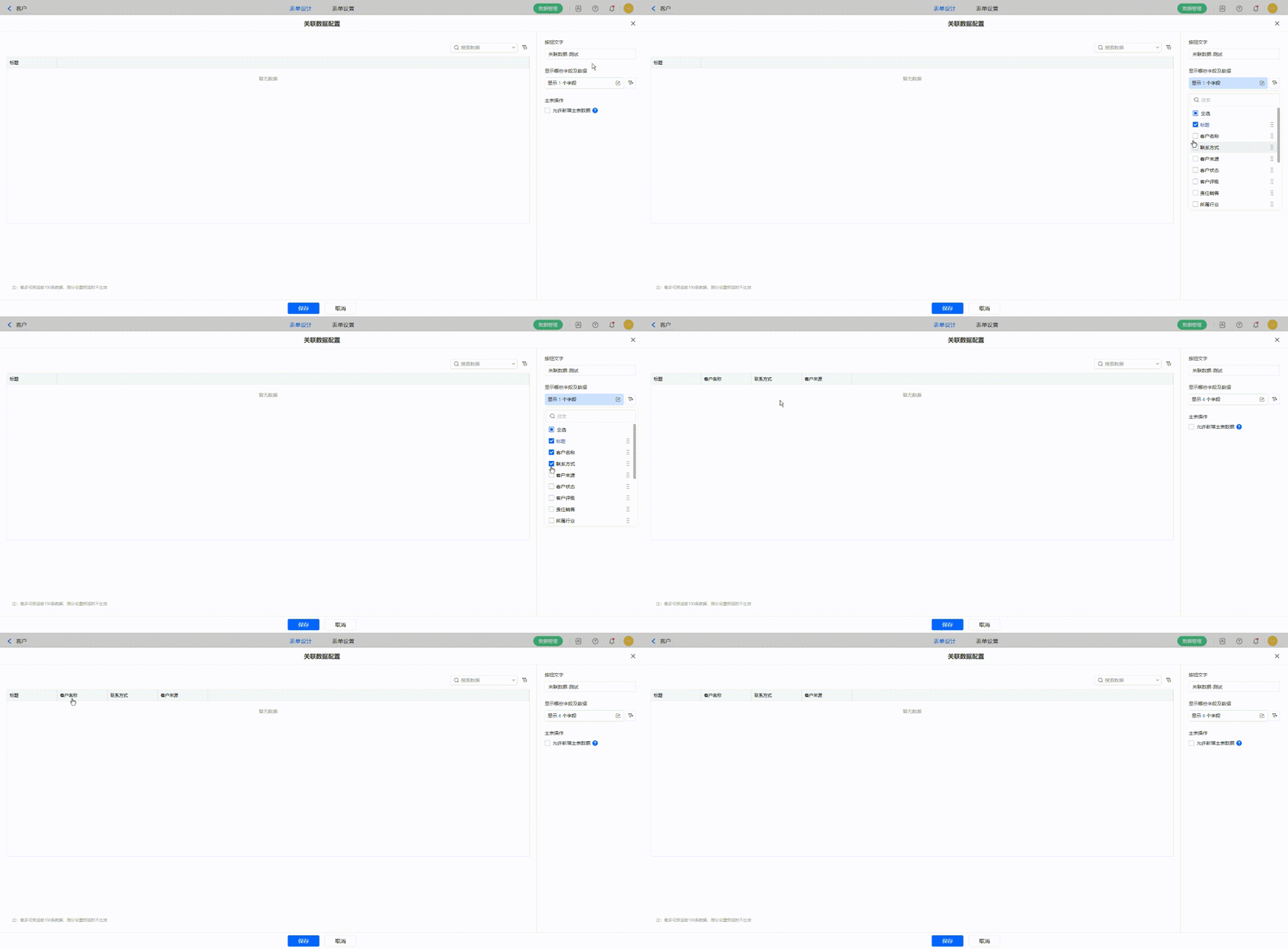
显示字段是指,通过「关联数据」选择主表数据时,显示字段将作为主表中的识别信息,显示在数据选择列表中。
点击「设置显示字段」按钮并勾选需要显示的字段即可。对于已添加的显示字段,可以进行排序、重命名操作:
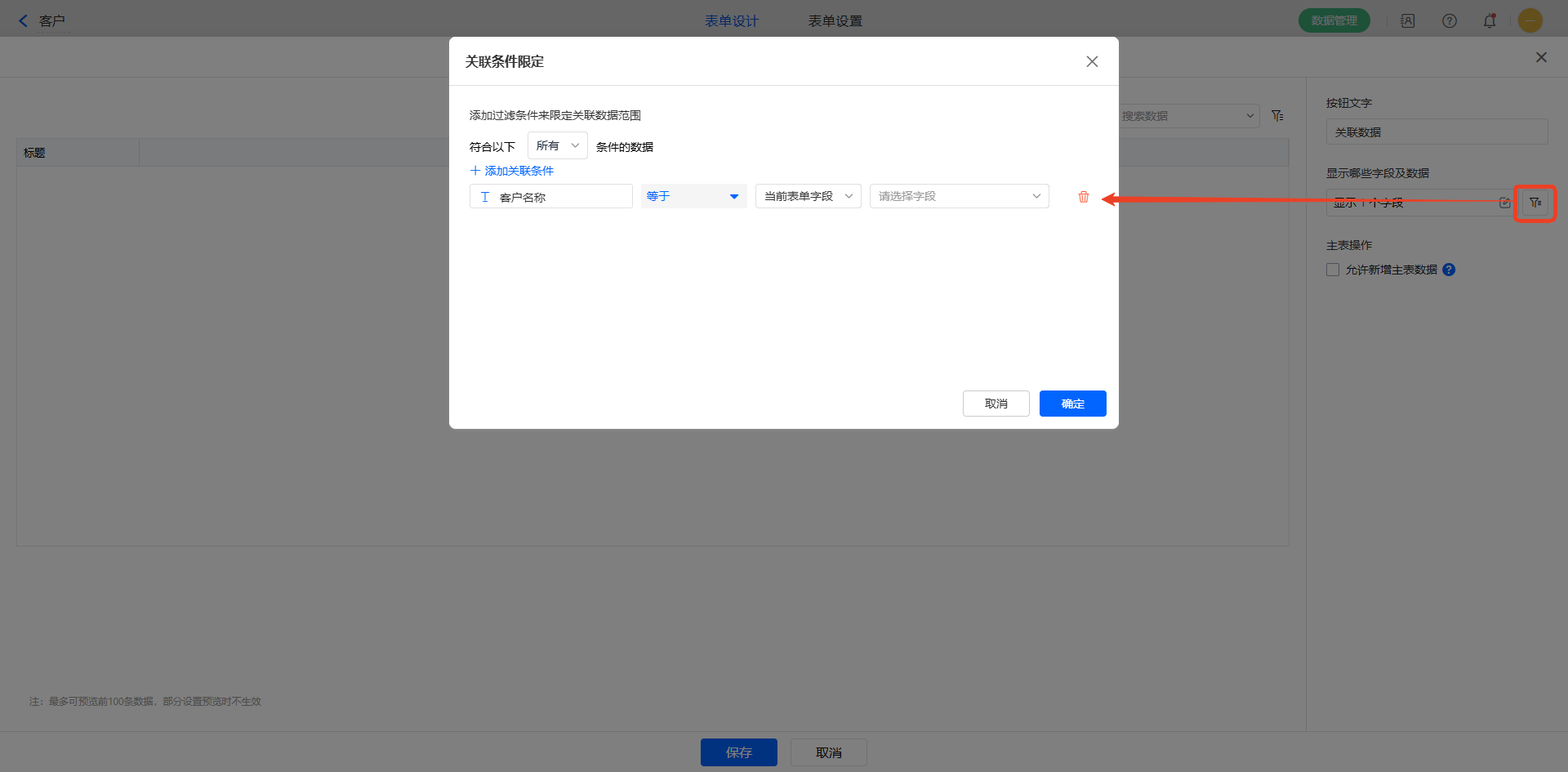
2.5.3、过滤条件
通过设置过滤条件,可以进一步限定可选取的主表数据范围,仅提供满足过滤条件的数据供选择。
点击「添加过滤条件」,并设置如下内容:
- 多个条件的关系:当存在多个过滤条件时,可以选择满足「所有」或「任一」条件;
- 所有:多个过滤条件之间的关系为「且」,关联时仅展示满足所有条件的数据;
- 任一:多个过滤条件之间的关系为「或」,关联时展示满足任一条件的数据;
- 主表字段:选择主表中的字段,或部分系统字段(提交人、提交时间、更新时间、流程状态);
- 过滤关系:根据主表字段类型,设置不同的字段关系,如等于、不等于、包含、不包含、为空、不为空等。
- 字段值:可选择「当前表单字段」或「自定义」,选择自定义时,字段值需手动录入;
全部设置完成点击「确定」。
2.5.4、数据排序规则
如需优先展示某些数据便于选择,可以设置排序规则,系统将在选择数据时根据排序规则显示数据。排序规则分为如下两个部分:
- 排序字段:支持对主表中如下类型字段的值进行排序:
- 表单字段:单行文本、数字、日期时间、单选按钮组、下拉框、流水号
- 系统字段:提交时间、更新时间
- 排序顺序:支持设置为「升序」或「降序」

2.5.5、主表操作
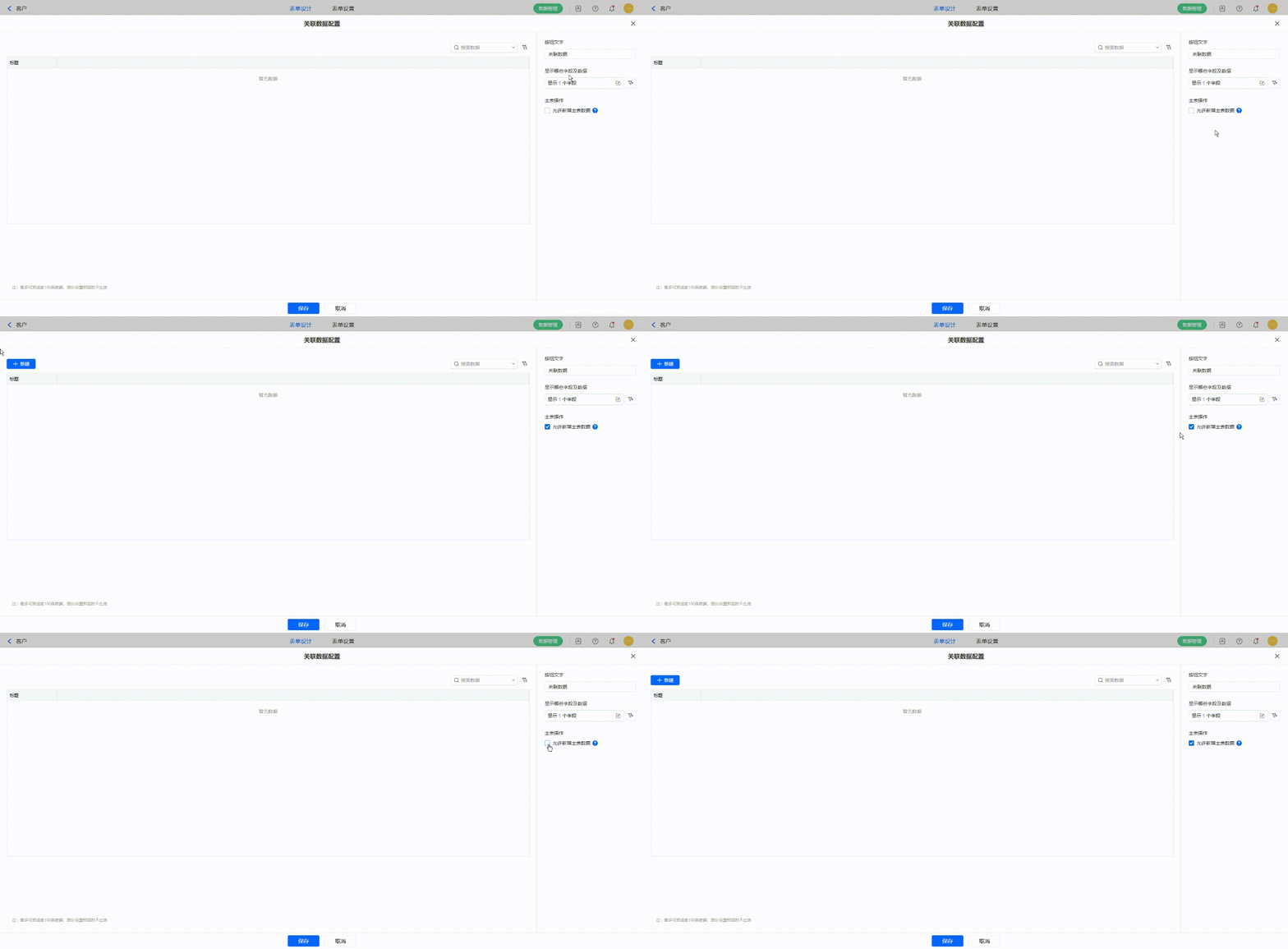
勾选「允许新增主表数据」选项后,在选择主表数据时,如果没有找到目标数据,可以直接点击「新增」按钮,向主表内添加一条新数据。
2.5.6、快捷筛选
当弹窗中的数据量较大时,可以开启「快捷筛选」并添加筛选字段。弹窗左侧会提供筛选栏,把筛选字段的所有值作为筛选项(有多个筛选字段时,会按层级组织筛选项),点击即可快速筛选出相应数据。

注:
1)快捷筛选暂不支持移动端;
2)最多可以添加 3 个筛选字段;
3)筛选字段仅支持:单行文本、单选按钮组、下拉框、 数字、日期时间、成员、部门、关联数据、提交人、提交时间、更新时间、流程状态类型的主字段。其中,标题不可作为筛选字段;
4)筛选字段值为空的数据,会被归类到「空」选项下;
5)筛选栏中最多可以展示 1000 个筛选项。
2.6、数据填充
填充到表单字段是指,将主表的字段值填充到当前表单字段中,并随本表数据一起提交入库。点击「填充规则设置」,选择需要填充的主表字段,并设置字段的填充方式,包括以下 2 种:
- 填充到新字段:系统自动创建新字段来存储主表字段的值,并自动建立好对应关系;
- 填充到已有字段:将主表中的字段与已创建的字段一一进行关联,需手动设置对应关系。
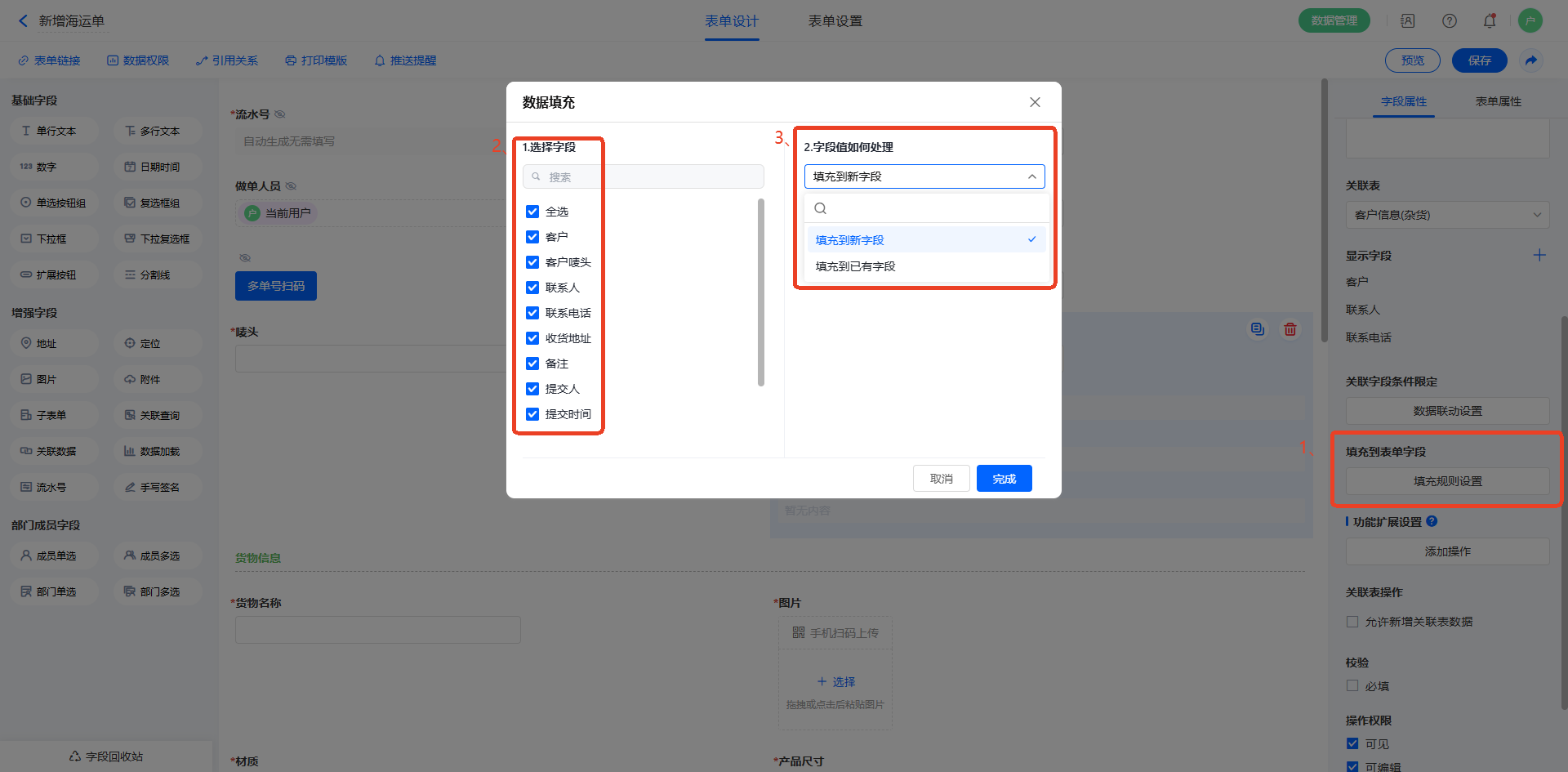
设置对应关系:
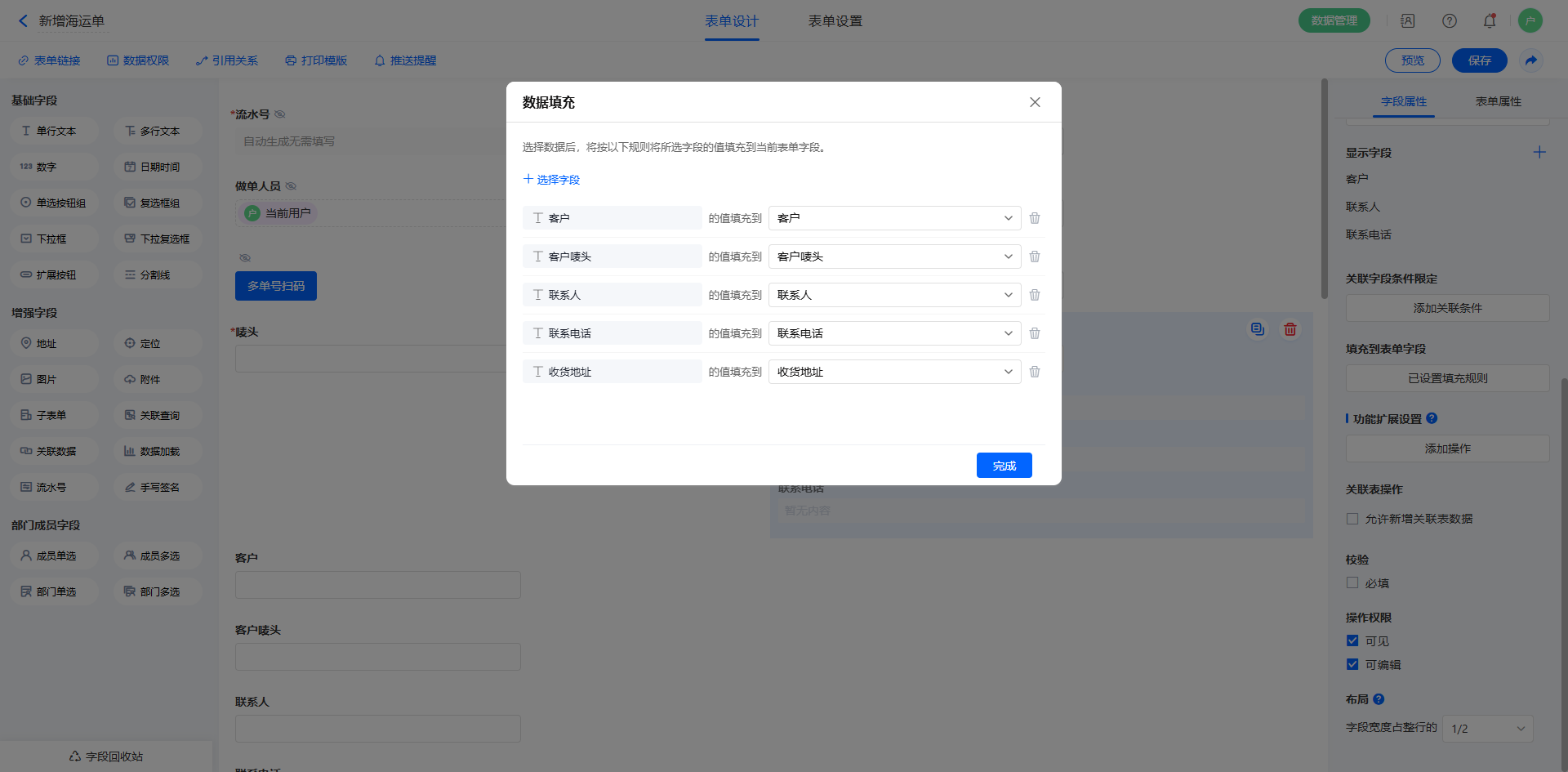
注:
1)部分主表字段不支持设置填充,包括:分割线、定位、查询、选择数据、手写签名、按钮,流程状态,当前节点/负责人,流程当前节点,当前负责人。
2)单选按钮组、下拉框字段在「填充到新字段」时,当前表单将新增对应类型字段;流水号、时间字段在填充时,仅可新增为单行文本字段;
3)设置「填充到已有字段」的对应关系时,单选按钮组、下拉框字段可填充至当前表单内对应类型的字段中;流水号仅可填充至单行文本字段中;
2.7、卡片展示字段
卡片展示字段是指,勾选主表字段后,在以下场景中,所选字段将以卡片形式展示在当前表单中,实时展示所选主表数据中的相应字段信息,但不会被提交入库,也不参与公式计算等。
- 填写表单时:关联数据字段选择好数据后,显示在关联数据字段下方;
- 查看单条数据详情页时:显示在关联数据字段下方。

注:
1)不支持选取主表中的子字段作为表单中的展示字段。
2)成员需要拥有相应主表字段的可见权限,才可看到展示字段的内容。
2.8、默认值-数据联动
关联数据支持配置如下两类默认值:
- 无:默认值为空。
- 数据联动:调取其他表单中满足一定条件的数据作为关联数据的默认值。

其中,在设置「数据联动 >> 触发以下联动」时,配置规则如下,具体逻辑说明可参考本文 第 3 节。
- 若联动表单为当前关联数据字段的主表,可选择联动表单(即主表)中的数据 ID 作为默认值;
- 若联动表单中存在与当前关联数据主表相同的关联数据字段,可选择主表相同的关联数据字段作为默认值。

2.9、关联表操作
勾选【允许新增关联表数据】后,可在当前表单操作时可以新建关联表数据。
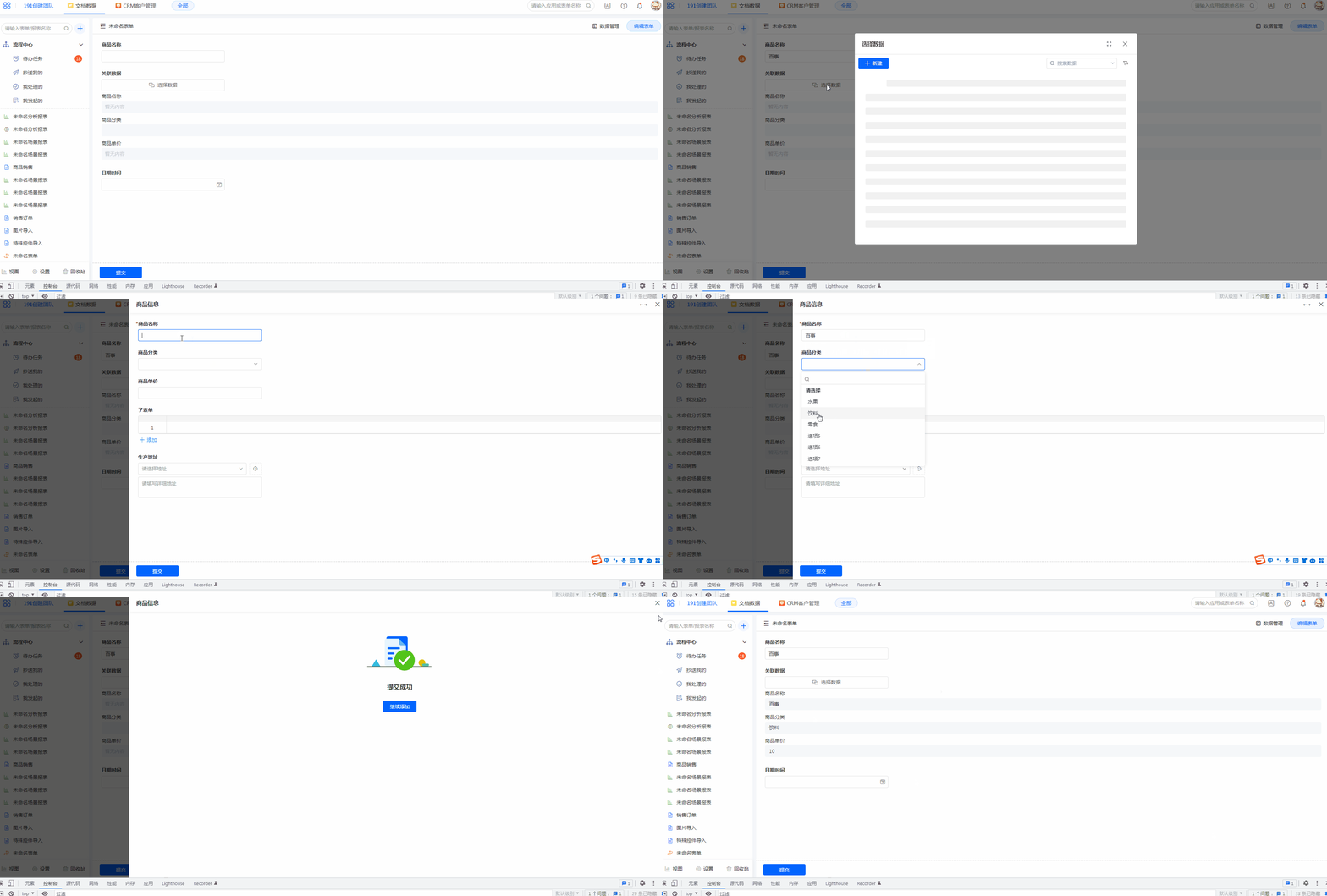
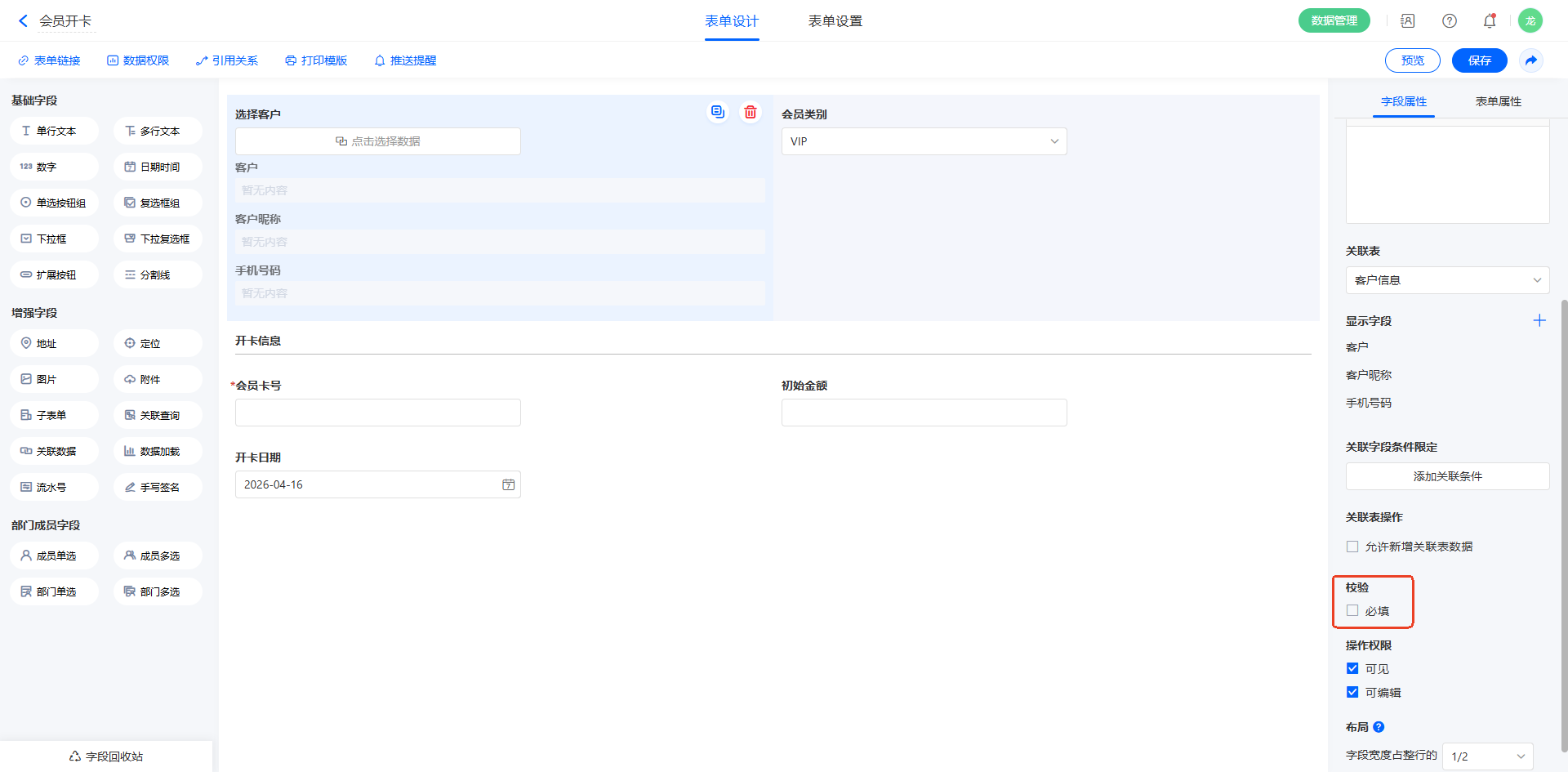
2.10、校验
必填:勾选后,填写表单时控件为必填项,为空时无法提交成功。
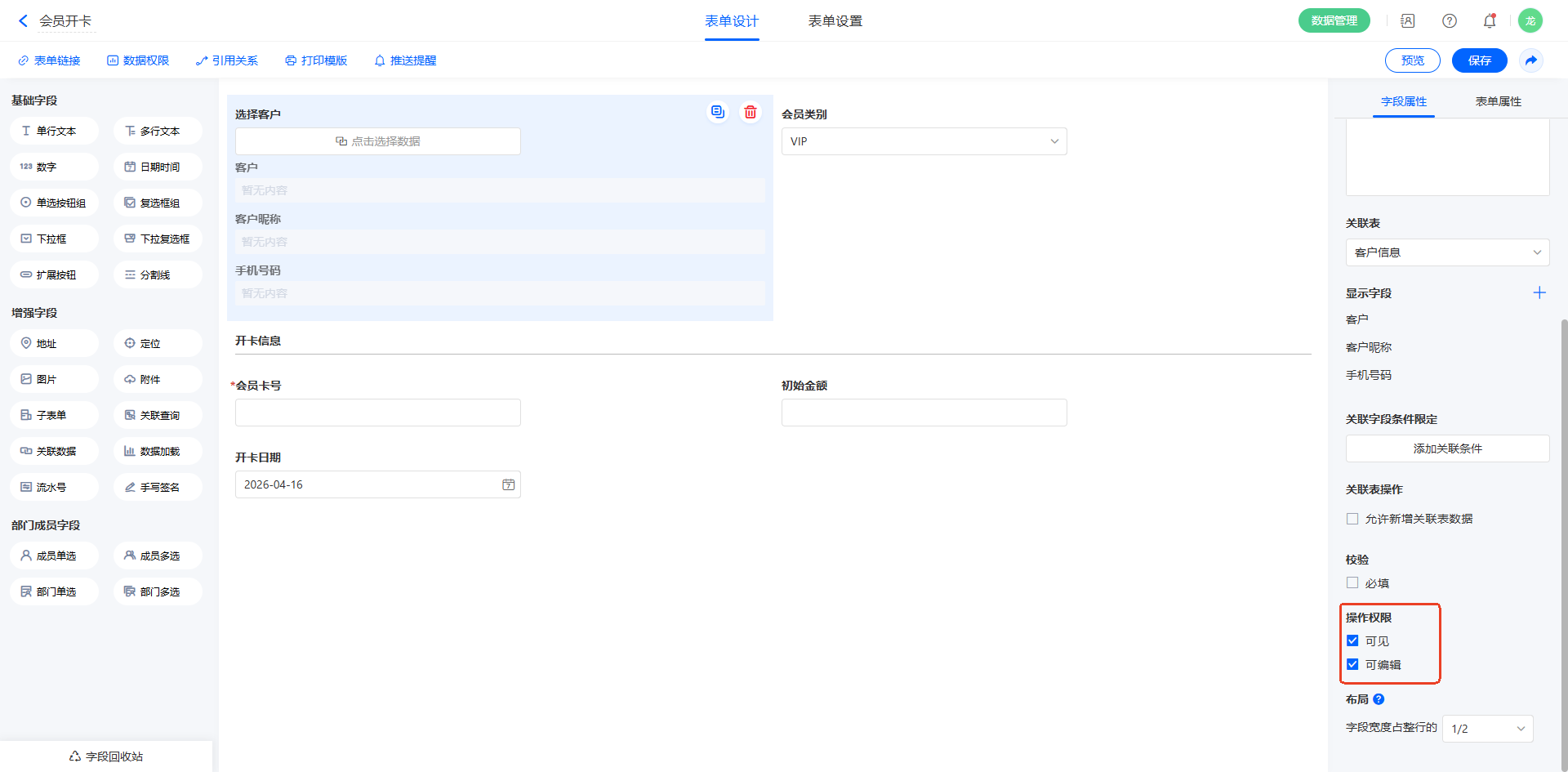
2.11、操作权限
操作权限指用户对当前控件可以做什么样的操作。
- 可见: 默认勾选,取消后用户无法在访问页面看到此控件;
- 可编辑: 默认勾选,取消后用户无法输入内容;
注意:流程表单字段的操作权限在【流程设置】-【节点属性】中定义,此处的设置无效。
2.12、布局
| 布局 |
|---|
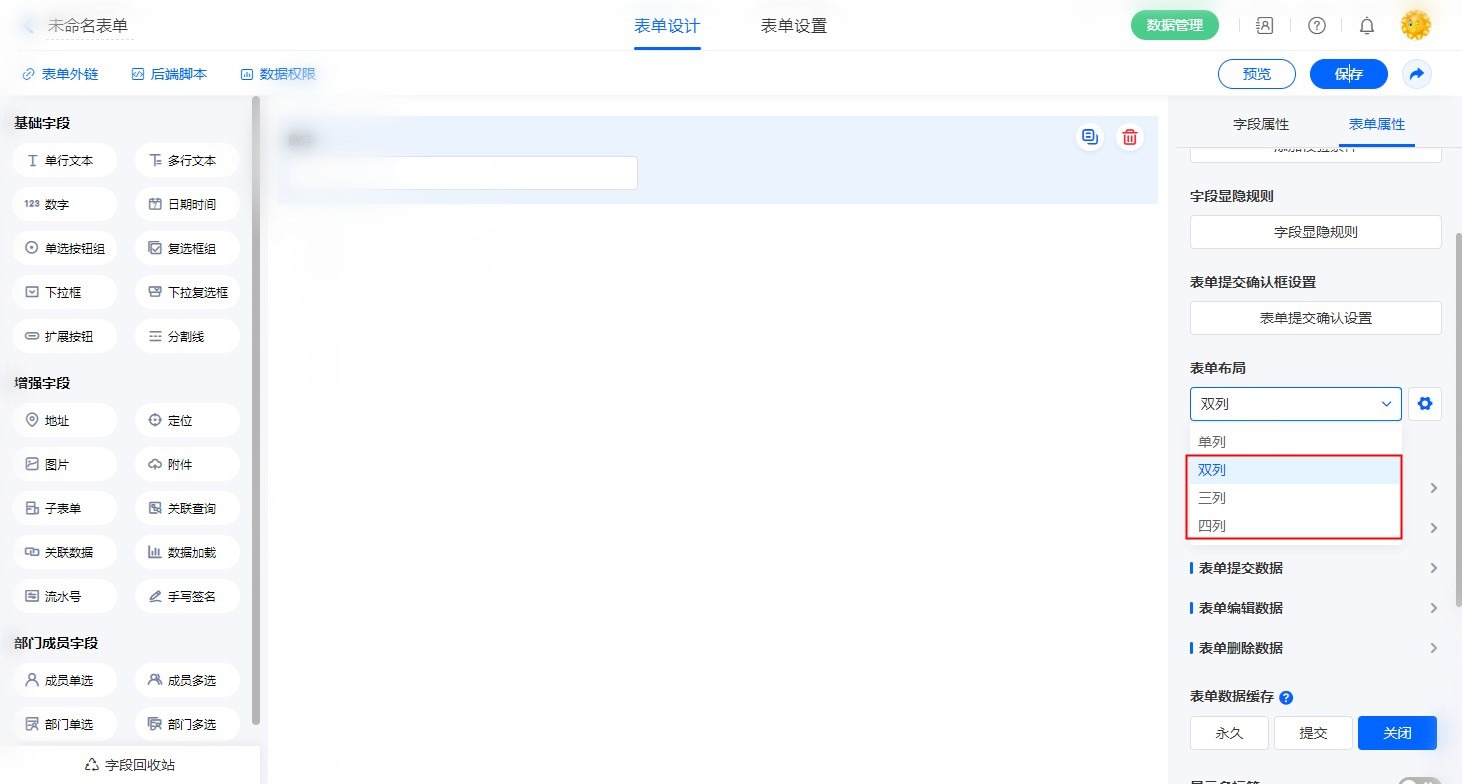
| 1、开启“表单属性”——“电脑端表单布局”,开启“多列” 2、设置“字段属性”--布局,支持的字段宽度有:1/4、1/3、1/2、2/3、3/4 和整行 更多布局设计参考:表单布局 |
 |
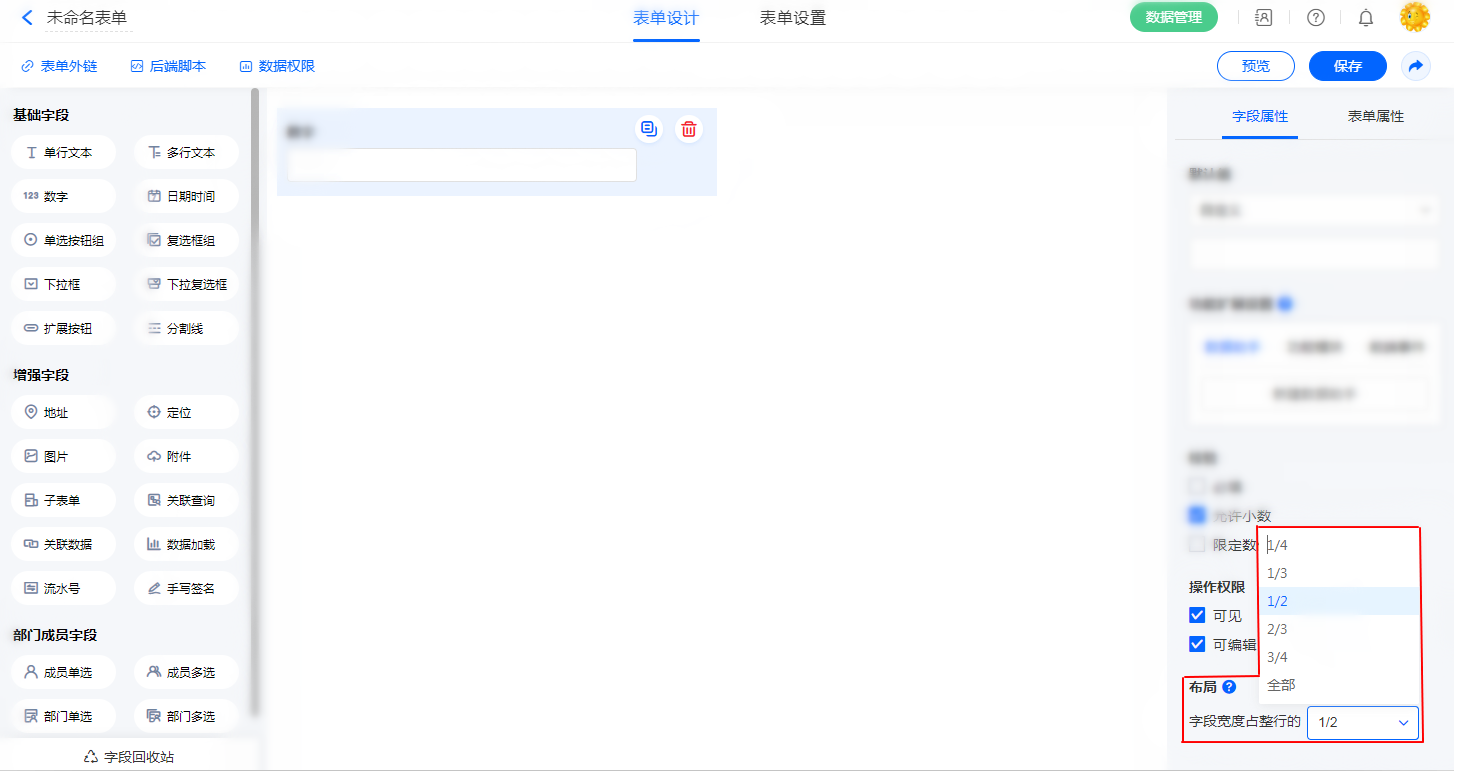 |
默认字段占整行,在开启多列布局时也可设置占据一整行。
3、字段填充能力
- 关联本质说明
关联数据构建关联关系的步骤为:在关联表中添加数据时,通过关联数据字段选择主表中相关联的某条数据。在此过程中,该条关联表数据的关联数据字段中便会存储所选主表数据的数据 ID,作为两者关联关系的依据。
因此,当关联表数据的关联数据字段上存储了某条数据的数据 ID 时,便可认为这两条数据间存在关联关系。
- 填充能力说明
关联数据的填充是指,间接或直接的将某条主表数据的 ID,赋值给关联表数据中的关联数据字段,从而建立起两条数据间的关联关系。
- 支持的填充方式如下:
| 填充类型 | 适用场景 | 方式与要求 | 本质 |
|---|---|---|---|
| 间接 | 根据关联表填充关联表 | 关联表 1.关联数据 A = 关联表 2.关联数据 B要求字段 A 和 B 的主表相同 | 先获取到字段 A 上存储的数据ID,再赋值给字段 B |
| 直接 | 根据主表填充关联表 | 主表 X.数据 ID = 关联表 Y.关联数据要求关联数据的主表为 X | 直接获取数据ID,赋值给关联数据字段 |
- 支持的填充场景如下:
| 字段使用场景 | 具体说明 |
|---|---|
| 选择数据 / 关联数据的字段填充规则设置 | 填充方式为关联表1.关联数据 A = 关联表2.关联数据 B,且仅支持填充到当前表单的已有字段中。如下图所示: |
| 自定义按钮—新增他表数据 时的字段值设置 | 1)根据主表填充关联表若他表的主表为当前表单,可通过关联表.关联数据 = 当前数据(主表数据ID),建立起他表数据与当前数据间的关联关系。! 2)根据关联表填充关联表若他表与当前表单的主表相同,可通过关联表1.关联数据 A = 关联表2.关联数据 B,建立起他表数据与主表中相应数据间的关联关系。  |
- 在数据管理中支持批量修改,支持修改为:固定值、空值
4、关联数据搜索功能
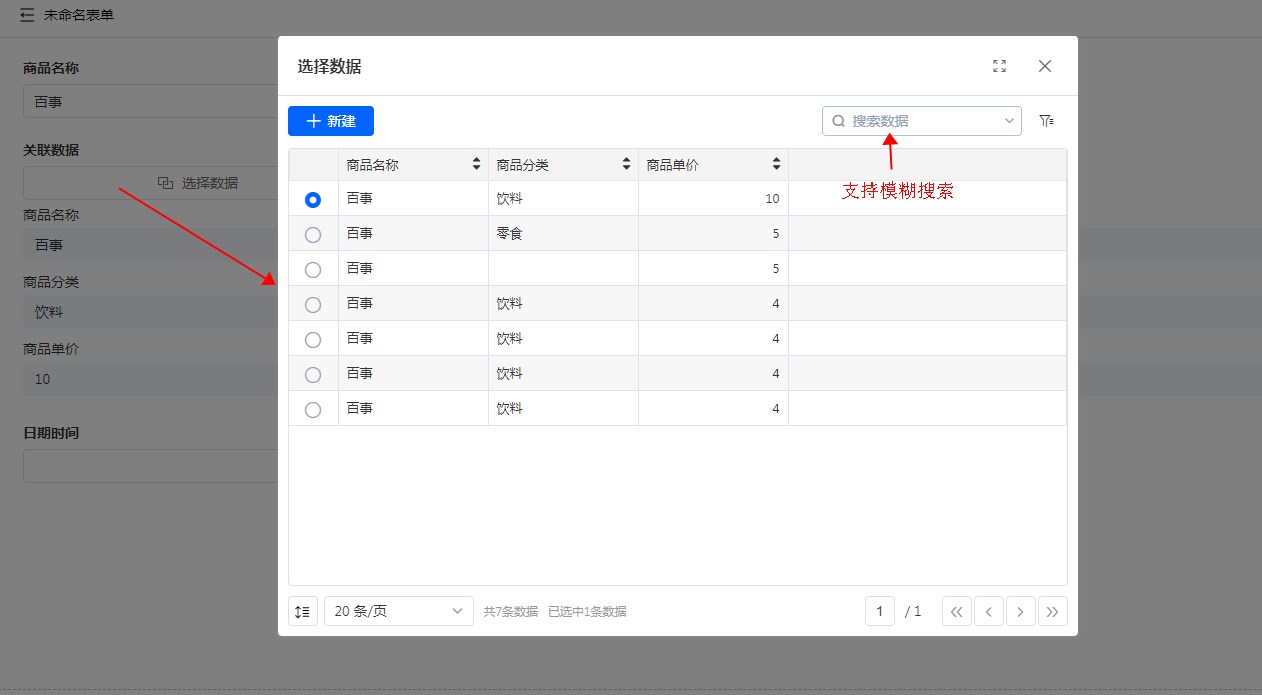
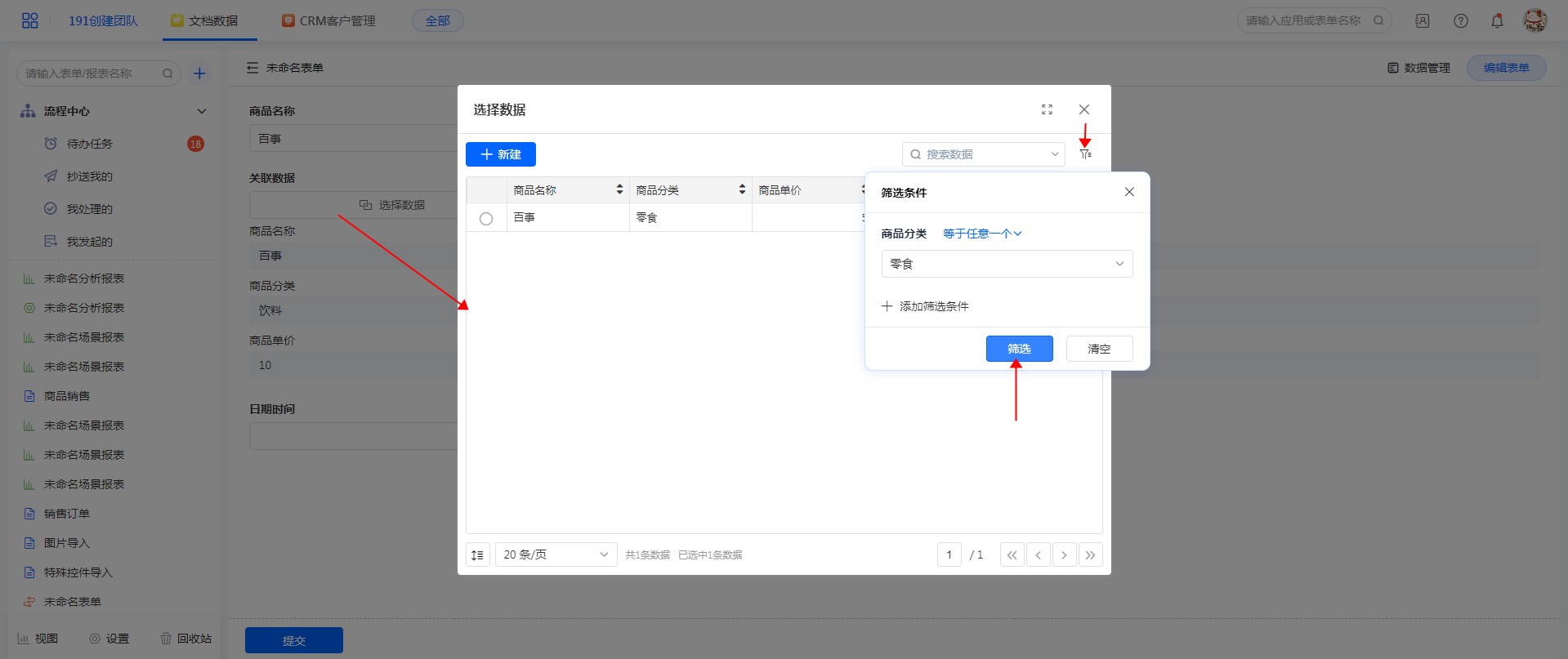
关联数据字段,点击【点击关联数据】按钮出现的表格,支持搜索和清空。
搜索:支持模糊搜索,在输入框中输入任意字符,表格展示符合条件的数据。
搜索规则同数据管理搜索规则一致,参考文档:数据管理搜索数据。
筛选:支持设置筛选条件进行数据筛选。
5、主要事项
1)关联数据字段不支持添加为子字段,无法拖入子表单。
2)关联数据字段删除后,不支持恢复。且基于该字段所构建的关联关系会被解除,相关配置将会失效。
3)关联数据支持管理员在数据管理处、成员在权限组表格视图处 快捷编辑数据。
4)支持在数据管理中批量修改「关联数据」字段值。
5)在 关联本表 方式下,不允许进行自关联,即对于任意一条数据,均不可与自身构建关联关系。因此,在通过关联数据字段选择本表中的已有数据时,当前数据将不会被提供在可选列表中,以避免产生自关联的情况。