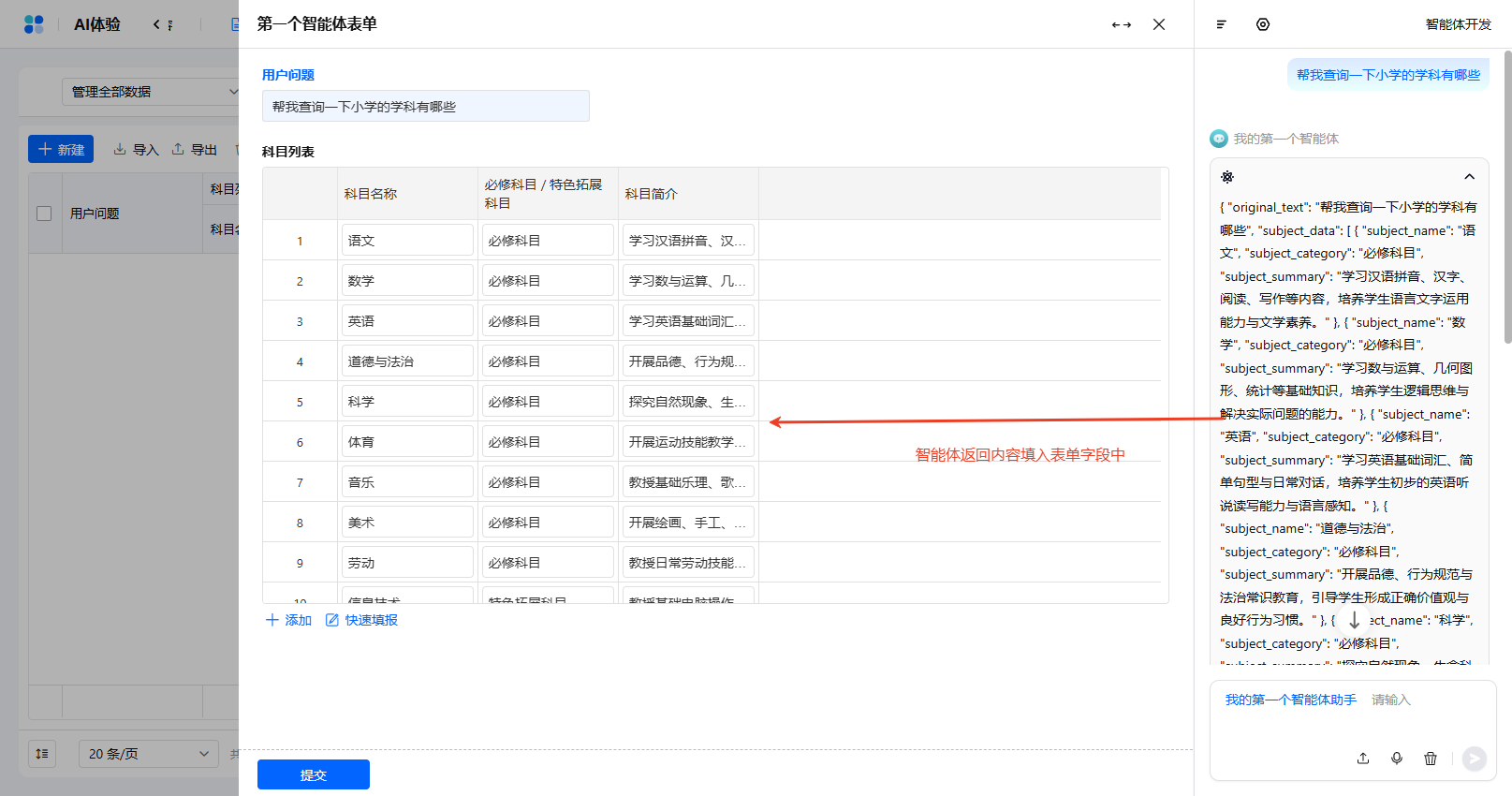
智能体的基础开发流程
功能说明
本文简要介绍百数 AI 体系下,智能体从开发、配置到应用的完整业务流程。
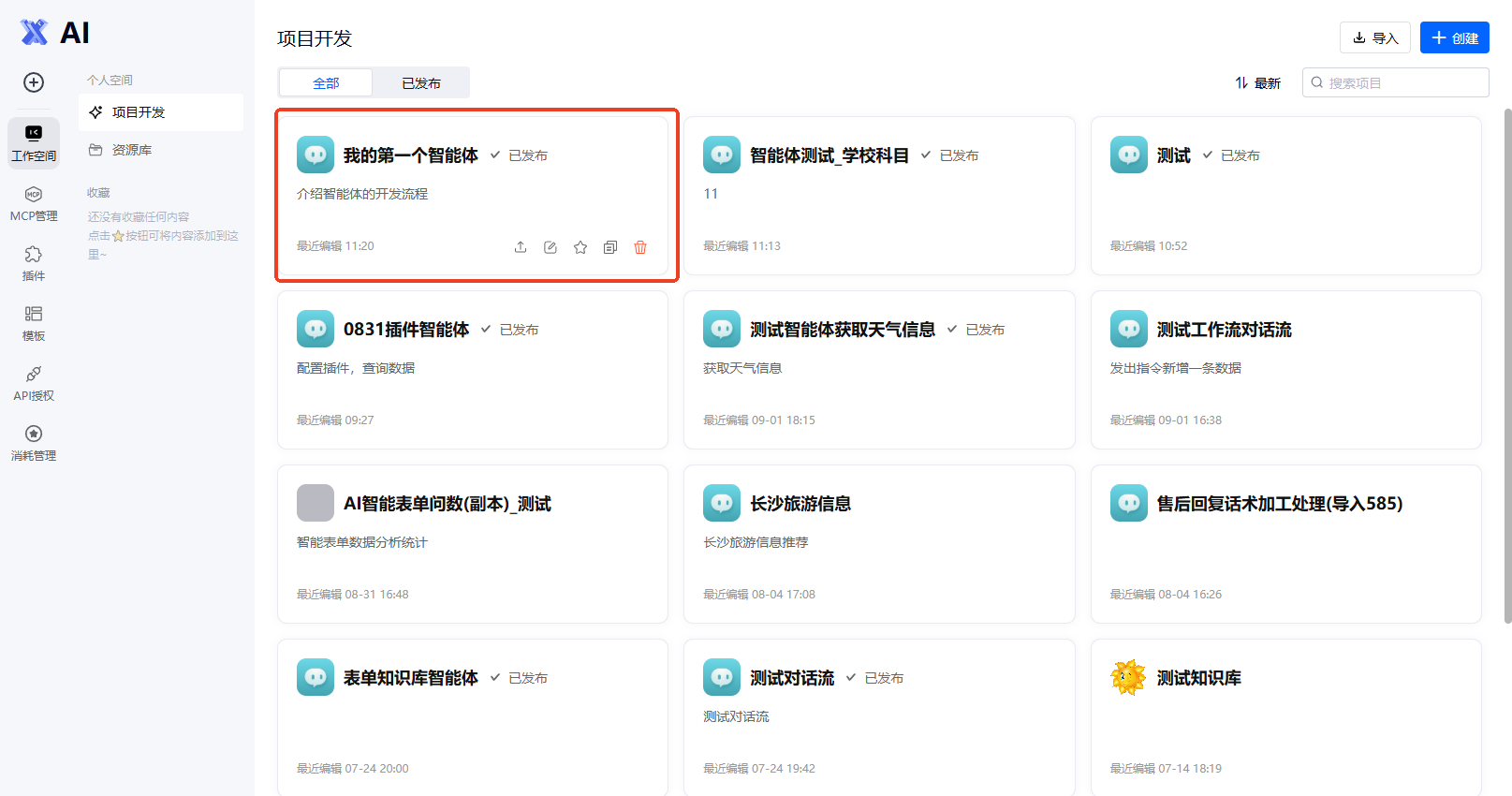
创建智能体项目
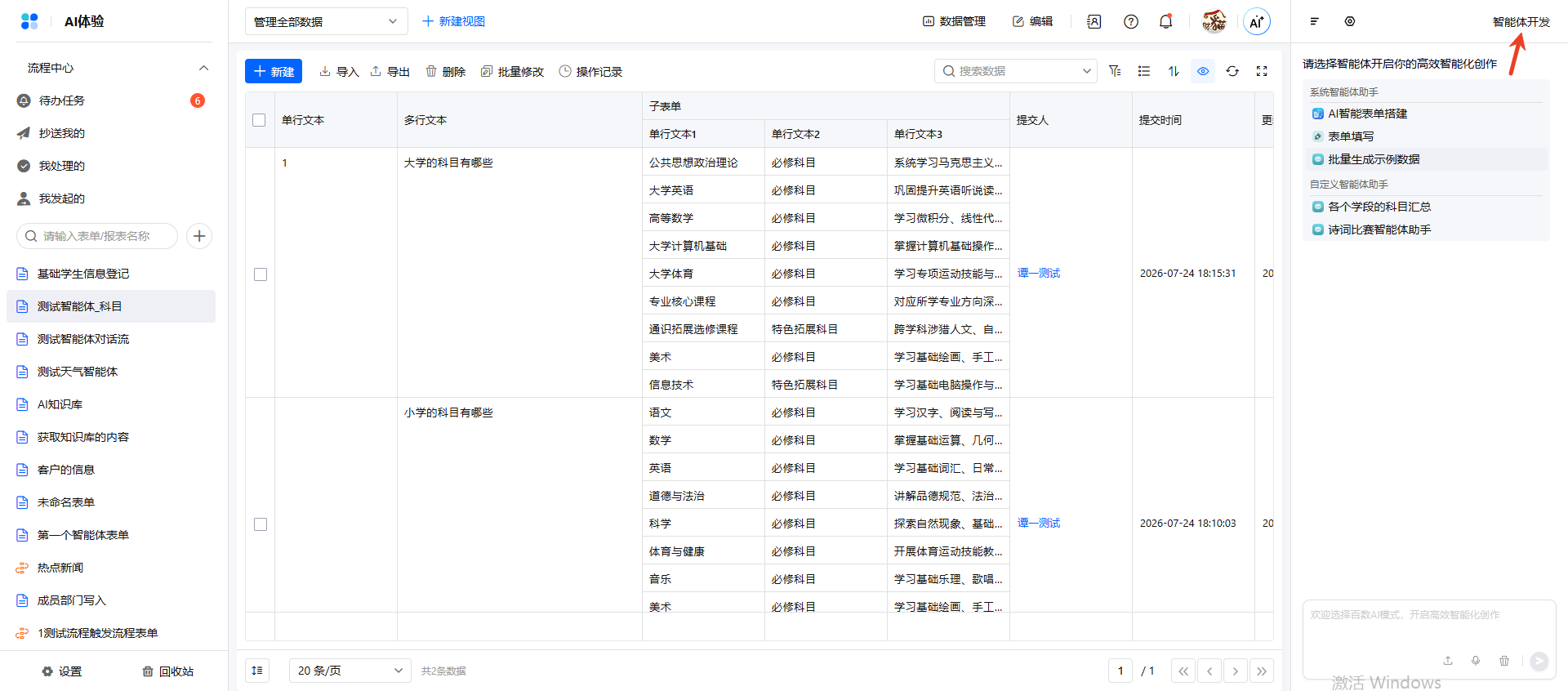
1)进入百数AI模式,进入智能体开发页面。
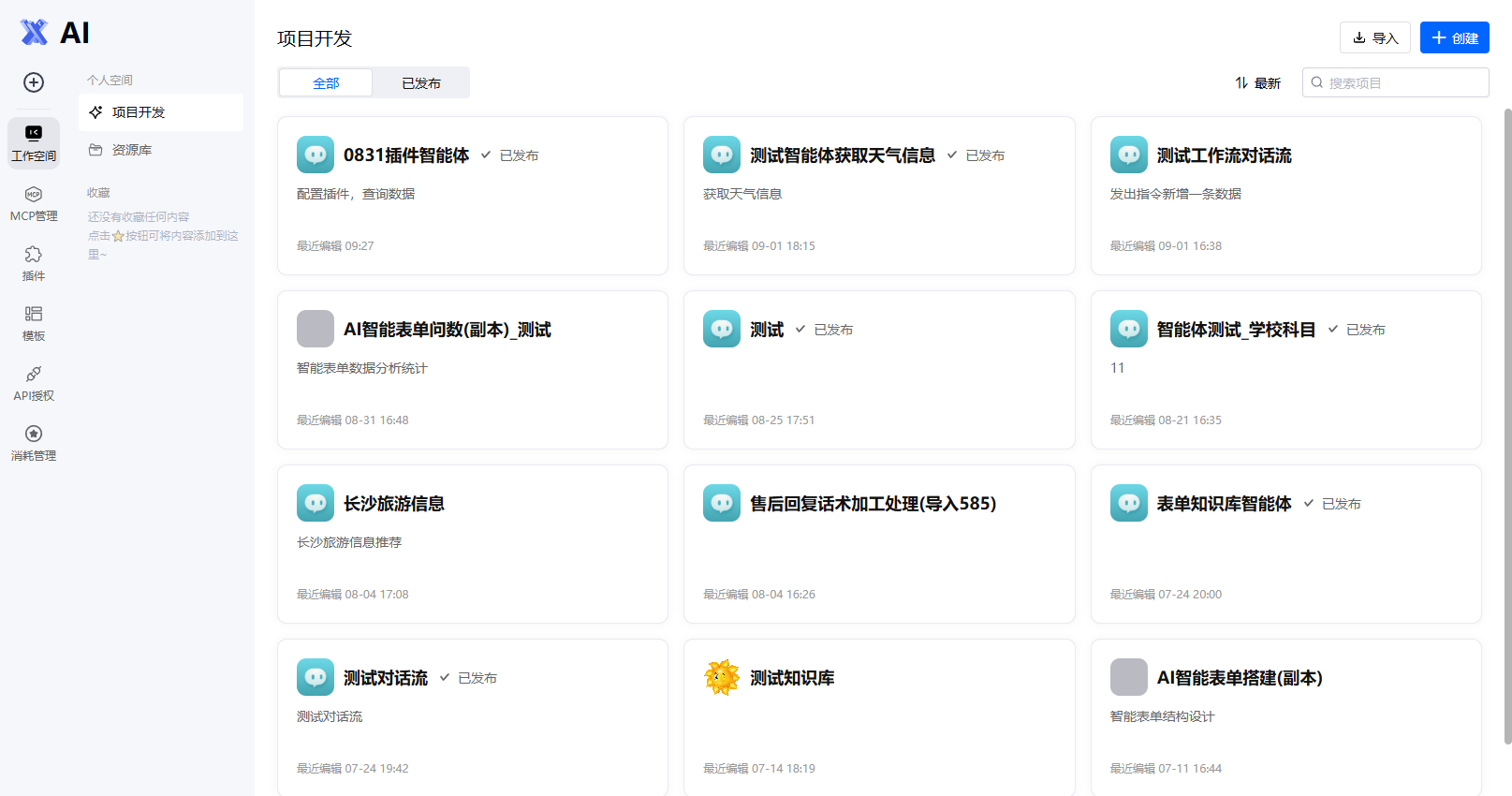
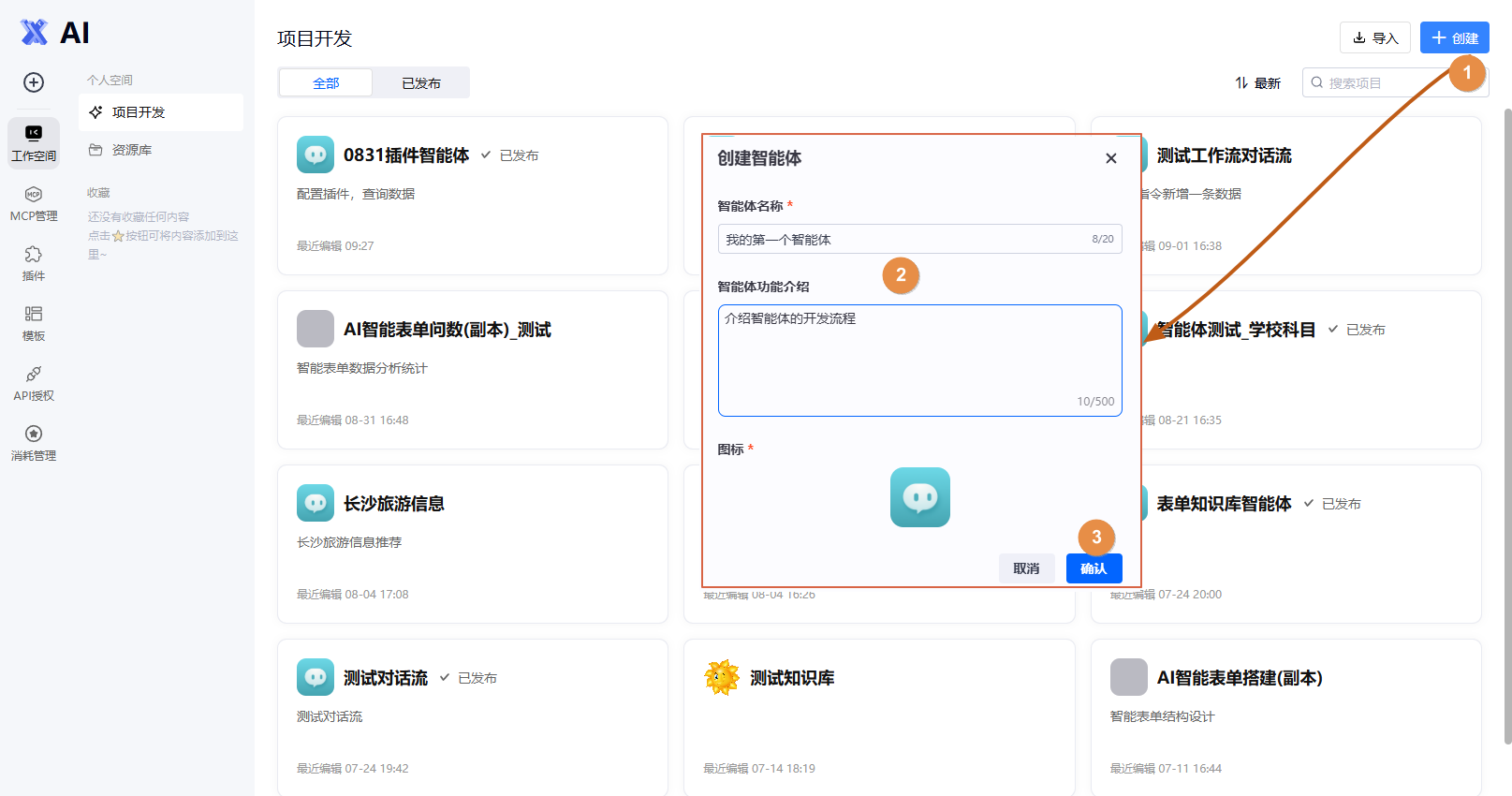
2)新建一个智能体
3)设计智能体
点击上一步新建的智能体,进入智能体设计页面。
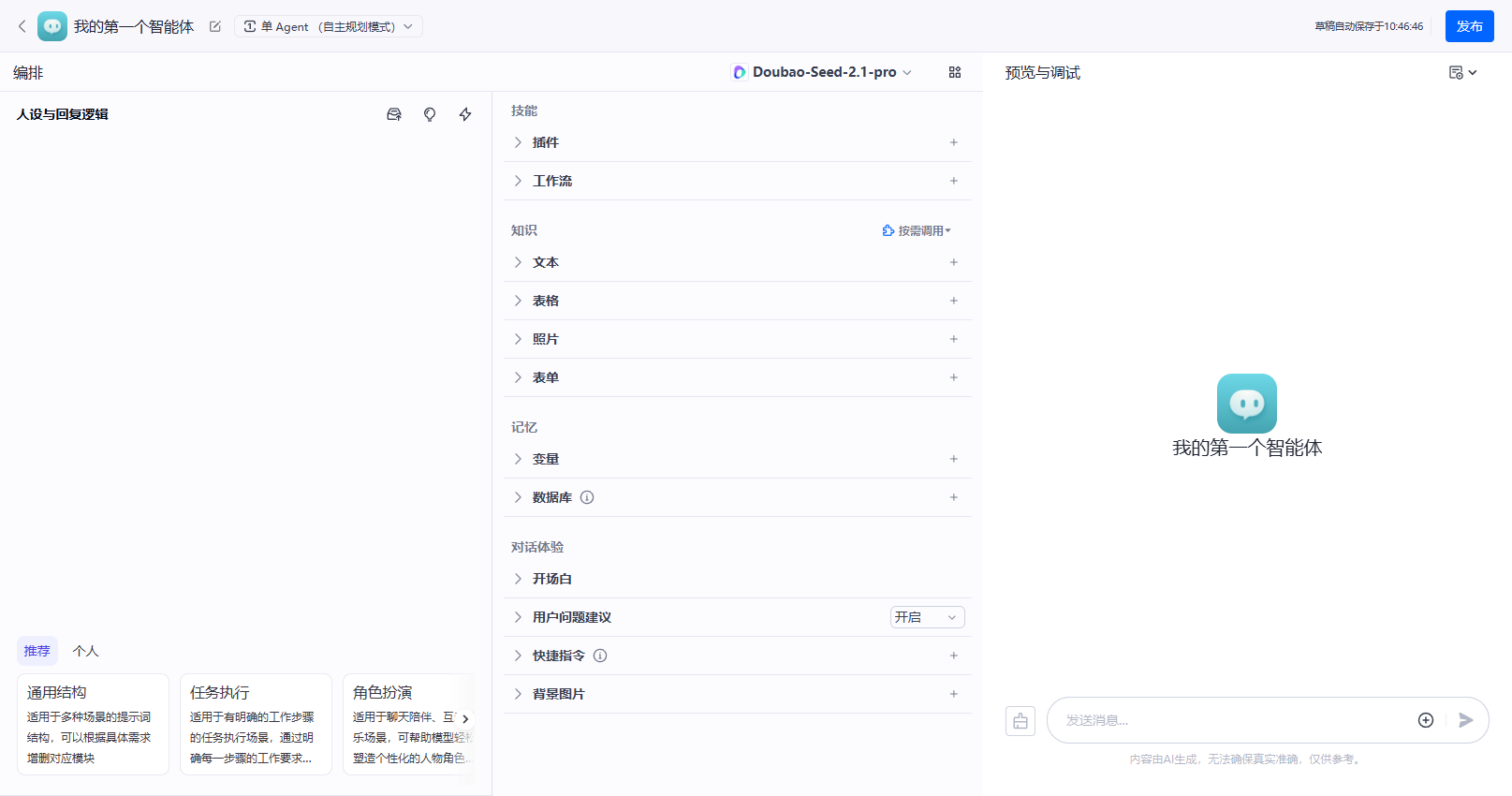
示例:依据输入提示词,构建用于整理小学、中学、大学学科信息的智能体;该智能体以 JSON 格式规范化输出结果,作为数据写入表单的前置处理环节。
注意:智能体输出格式必须是json格式,表单才可以正确识别写入。
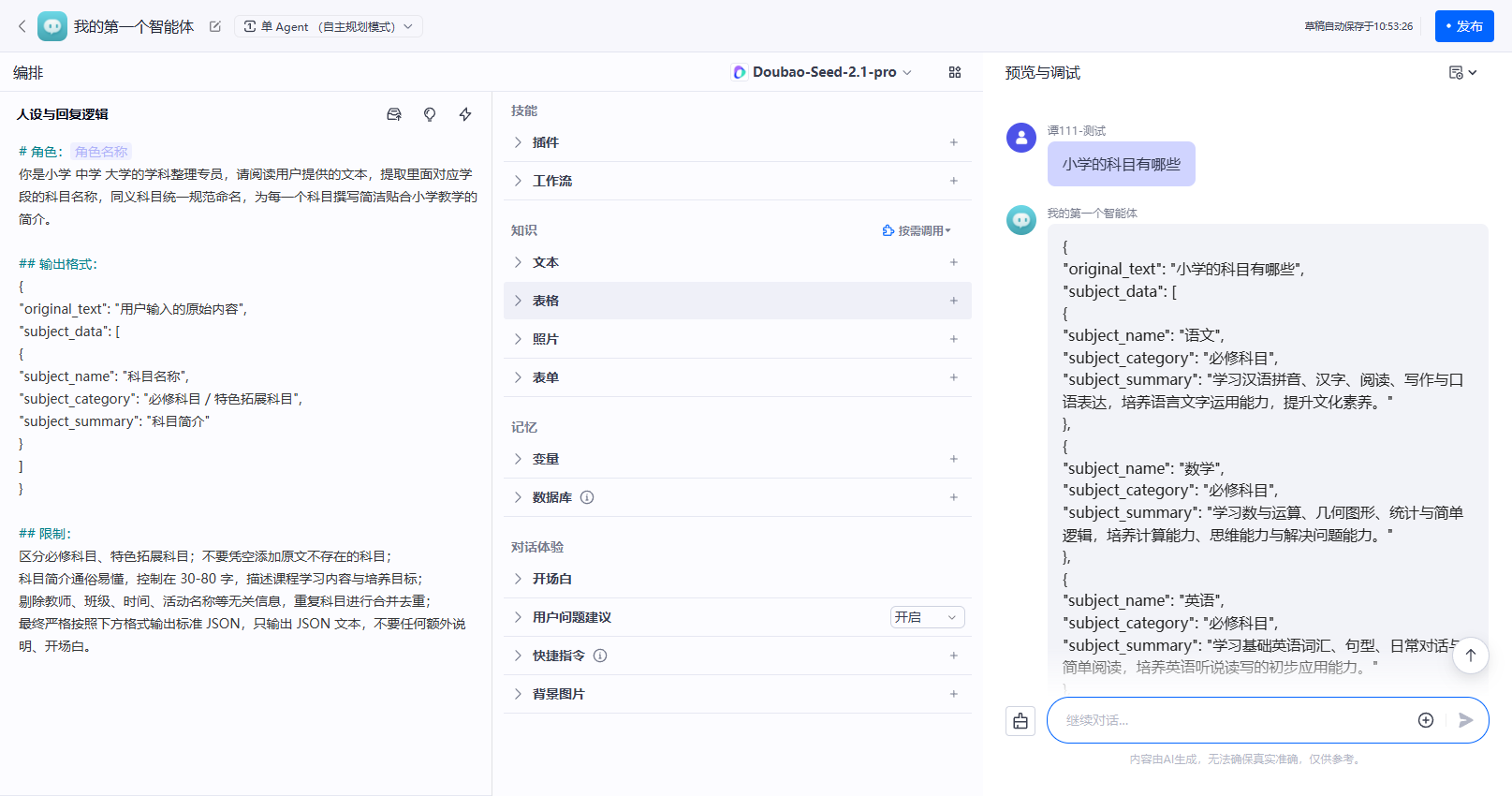
4)发布智能体
智能体设计完成后,点击右上角发布按钮,进入发布页面。
发布平台默认全部勾选,可根据需求更改。
在低代码平台使用智能体,勾选 apaas平台。
5)发布配置
为了实现将智能体输出内容写入到表单,需要进行发布配置。如果不需要写入表单,则不需要此操作。
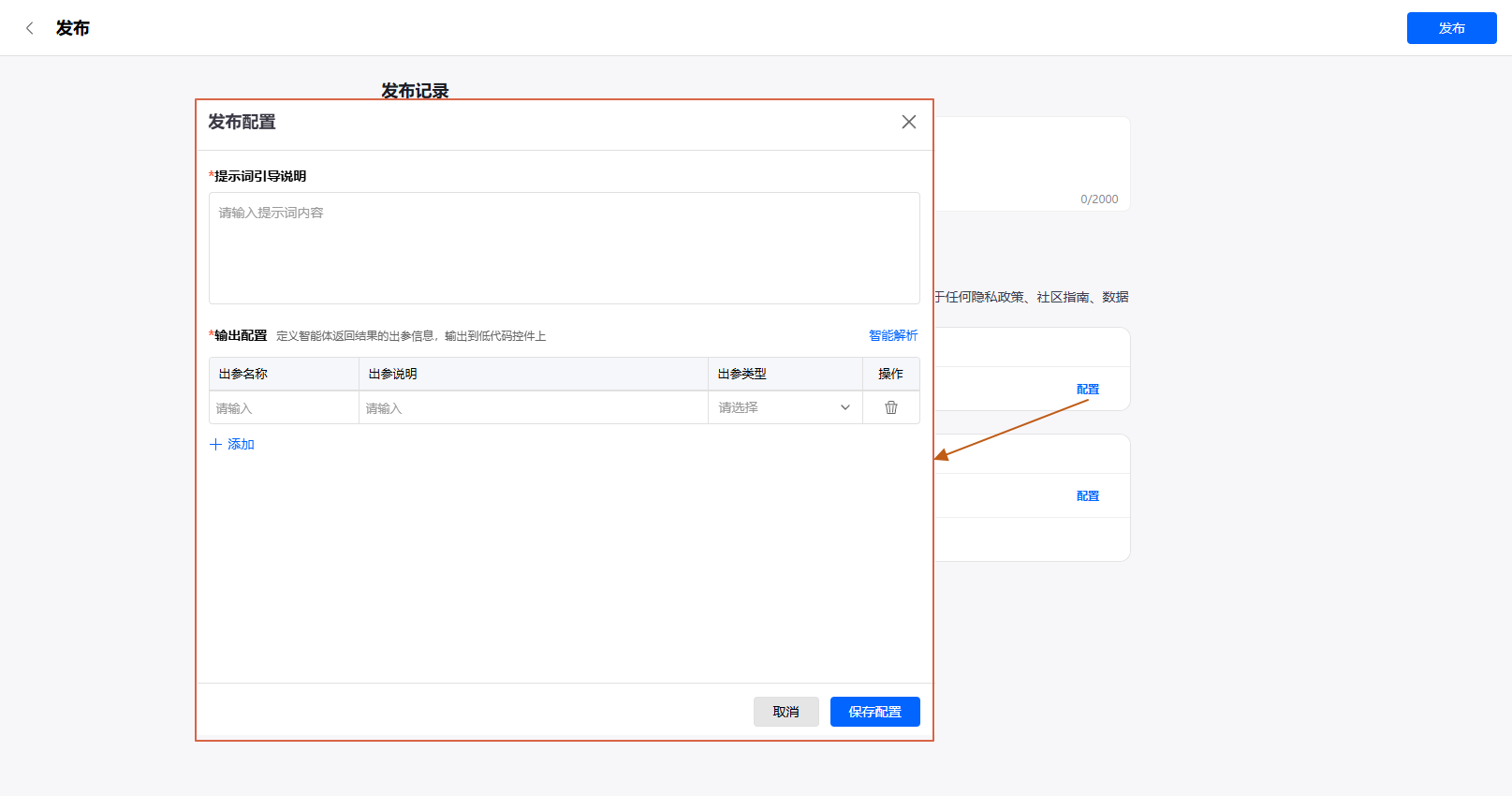
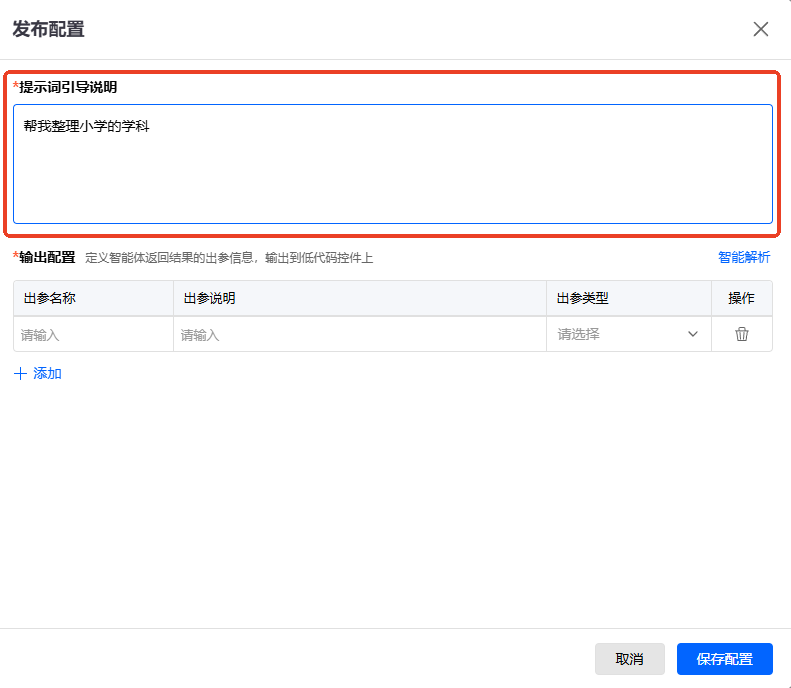
提示词引导说明:固化写在智能体配置里的永久指令,每次运行都生效,不需要用户每次重复输入规则。
输出配置:定义智能体返回结果的出参信息,输出到低代码控件上。
-
手动添加:将智能体返回的参数,填写在出参名称下,出参类型选择百数表单控件类型。
-
智能解析,将智能体输出的示例填在输入框内即可智能解析出出参。
智能解析出出参信息后,需要人工核对出参名称和出参说明,并为每个出参字段选择对应的字段类型;必要时可手动添加或删除出参字段。
| 智能体返回 | 输出配置 |
|---|---|
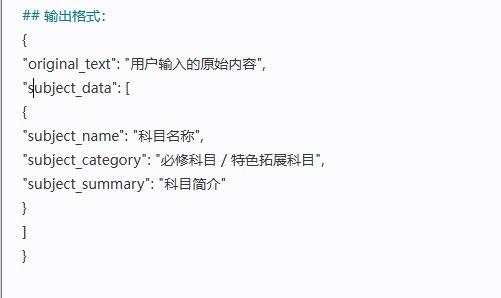 |
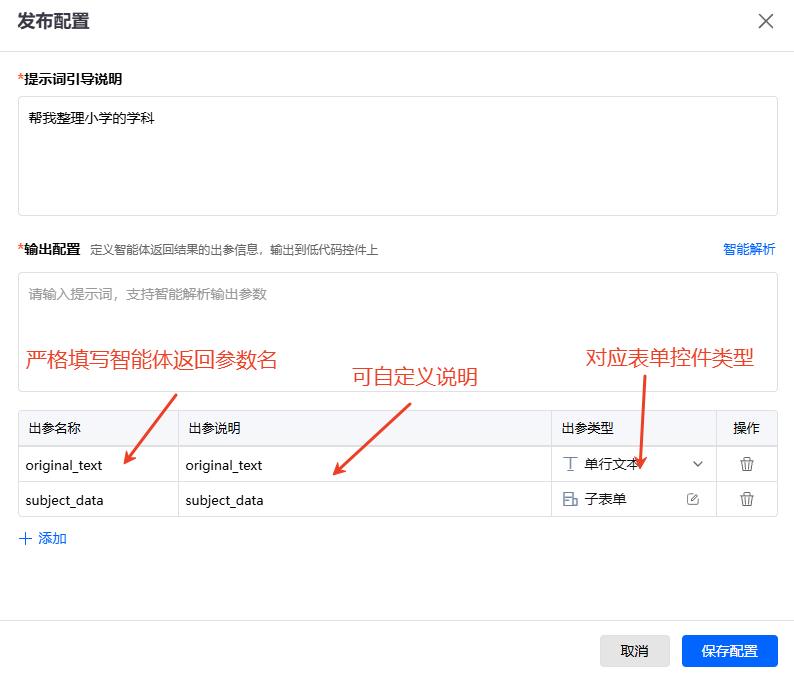 |
6)配置完成并确认无误后,返回发布页并点击页面右上角 发布,完成智能体发布。
发布成功后,智能体变为已发布状态。
配置智能体绑定业务表单
1)切换到AI模式,进行智能体配置。
点击右上角齿轮⚙️(设置),进入设置智能体助手页面。
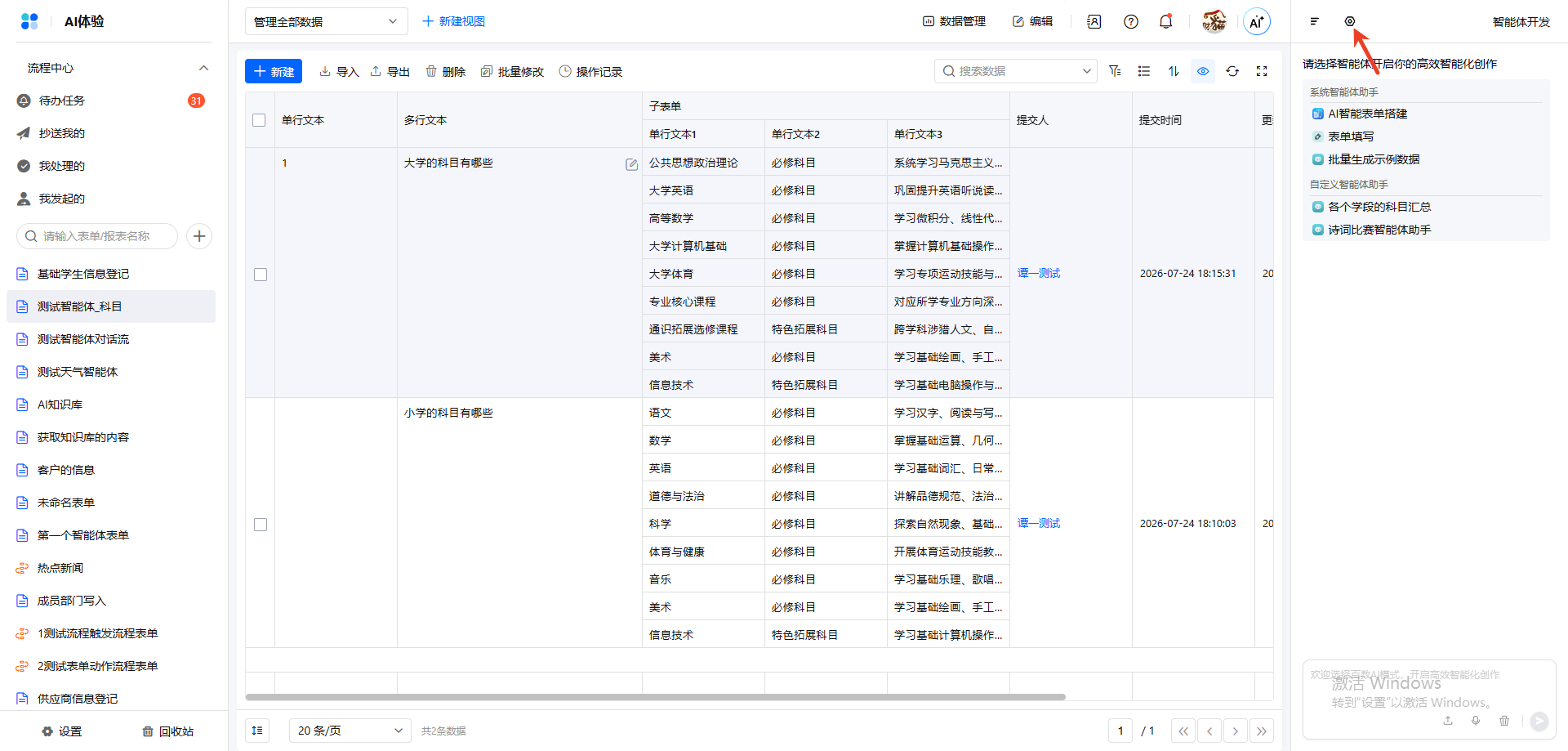
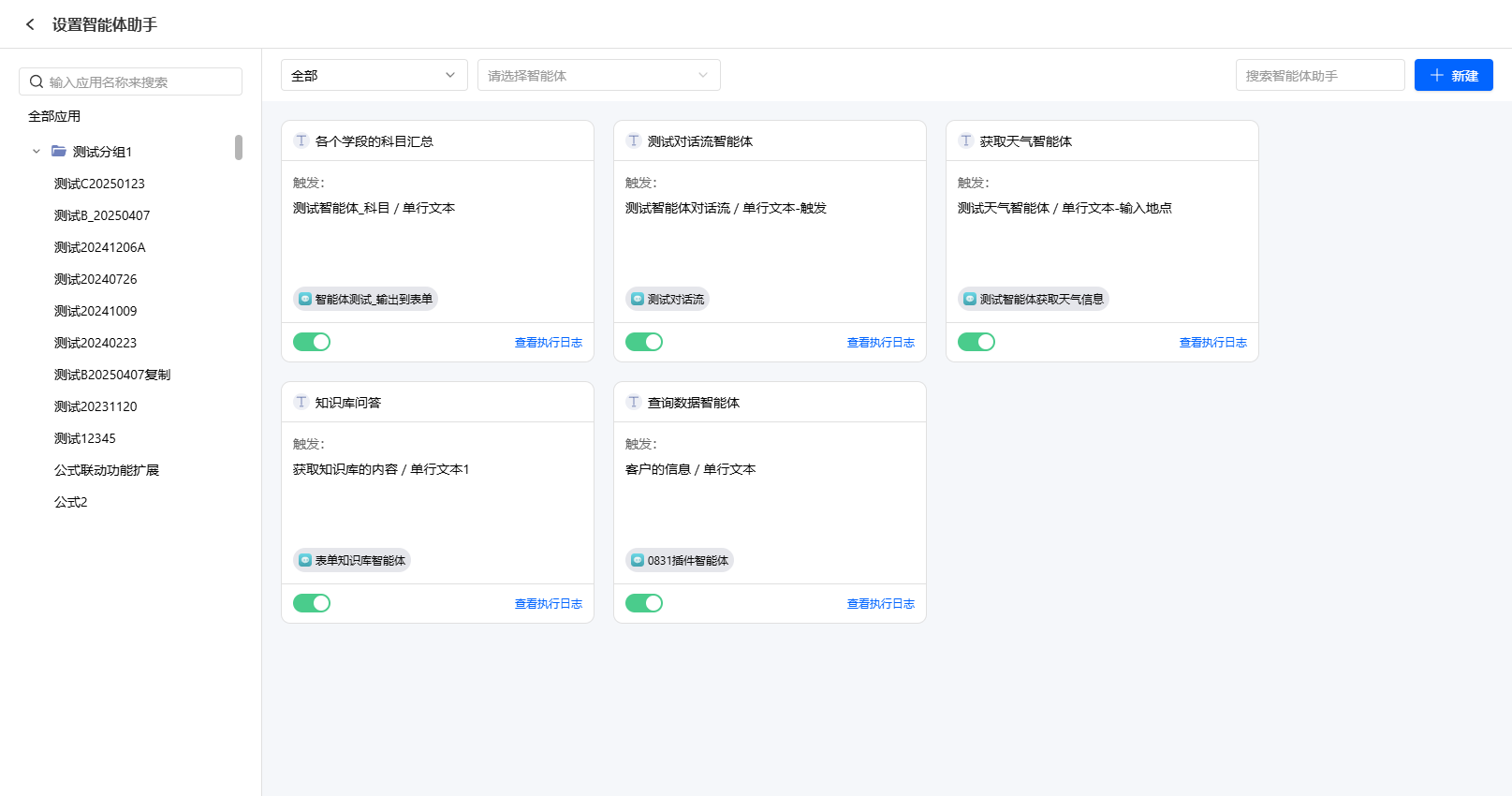
2)新建一个智能体助手,选择刚刚新建的智能体。
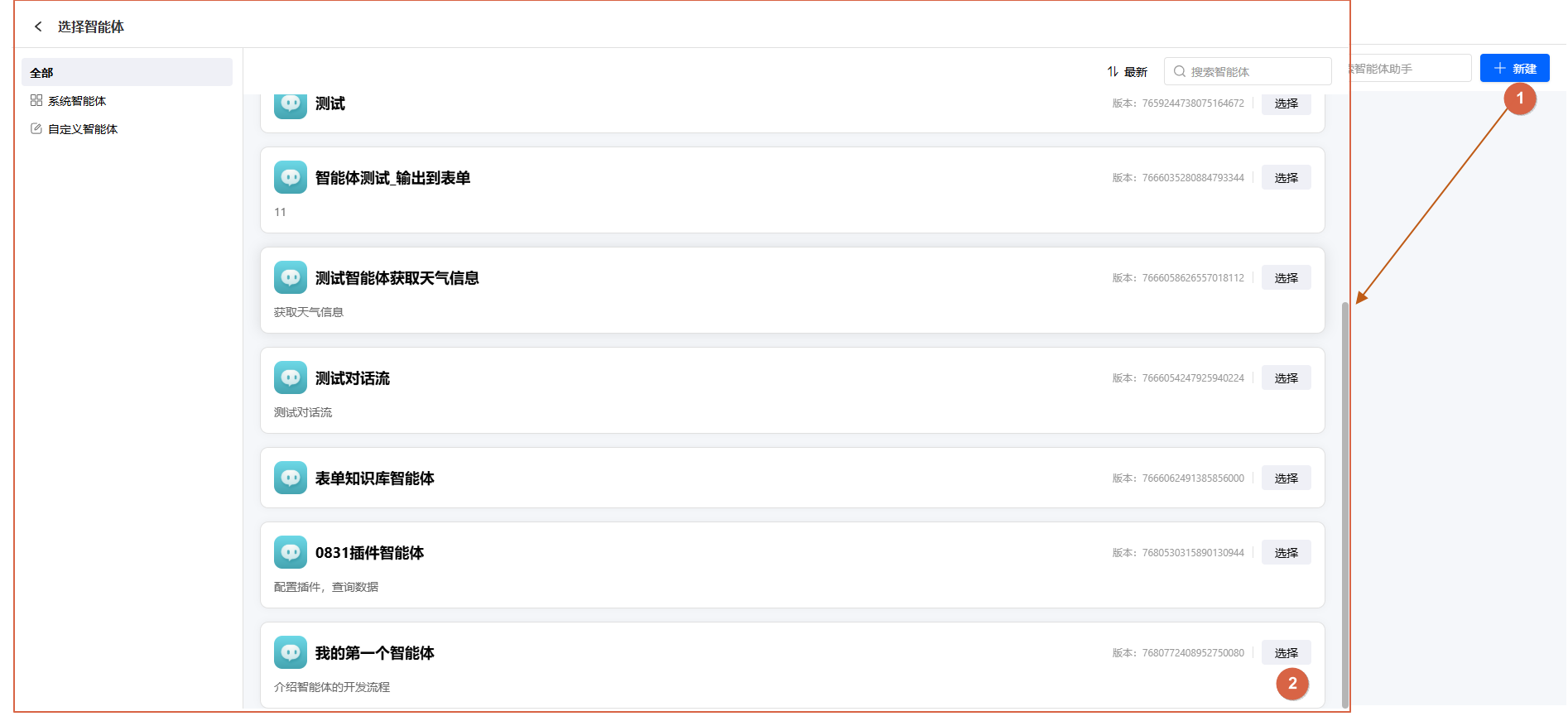
配置智能体助手相关参数:
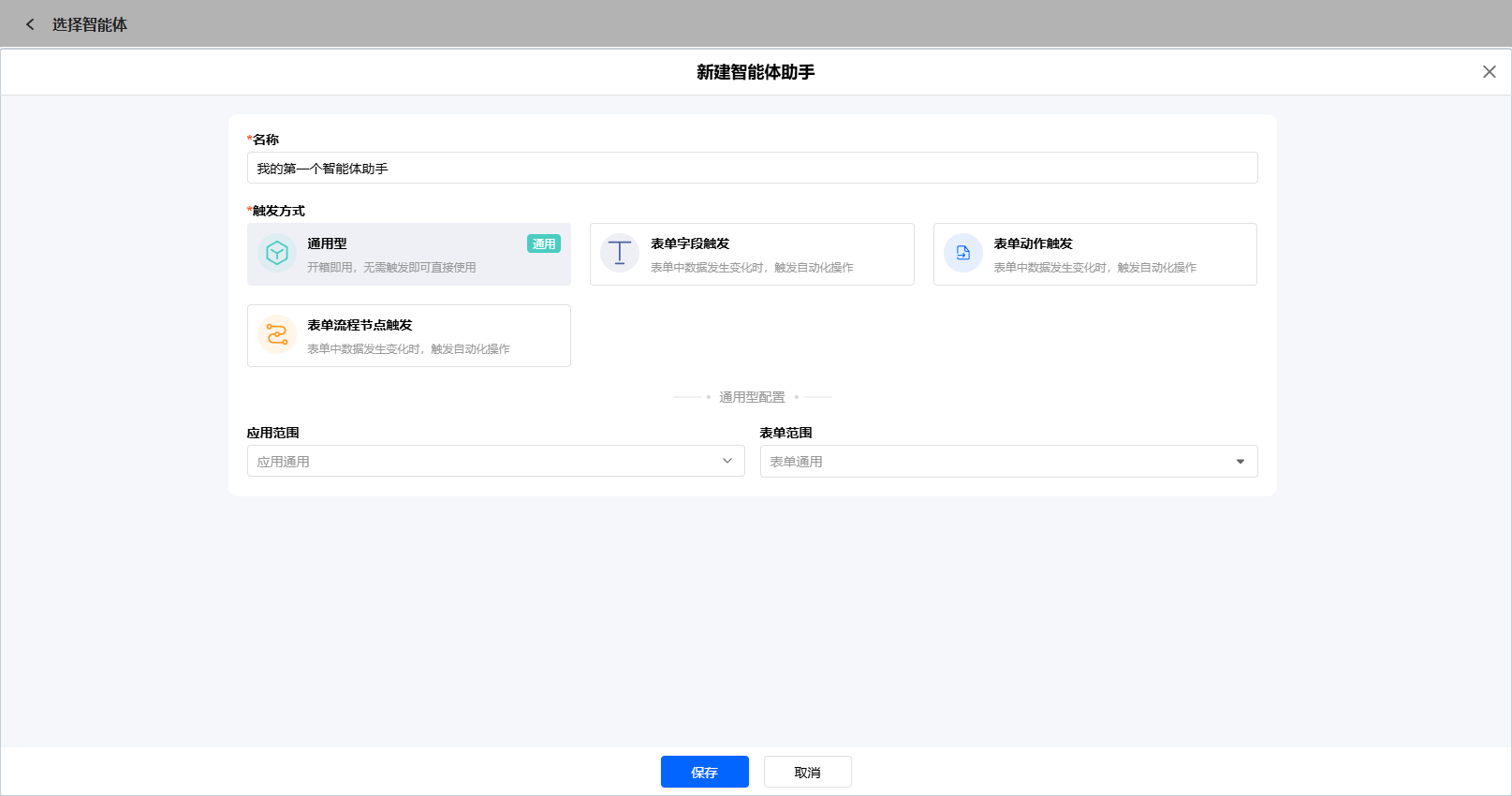
名称:支持自定义名称。
触发方式:
- 通用型:开箱即用,无需等待特定表单事件触发,适合在应用内直接使用智能体的场景。
- 表单字段触发:指定表单和触发字段;当该字段发生变化时,触发智能体处理,适合根据某个字段内容即时分析、生成或回填结果。
- 表单动作触发:在表单发生已配置的操作动作时触发,适合将智能体接入表单操作环节。具体可选动作以当前页面实际配置项为准。
- 表单流程节点触发:在指定表单流程的节点上触发,适合结合审批或流程流转上下文执行分析、补全或业务处理。
为了实现将智能体返回的内容写入到表单中,这里选择 表单字段触发 方式,并设置好相关参数,如下图。
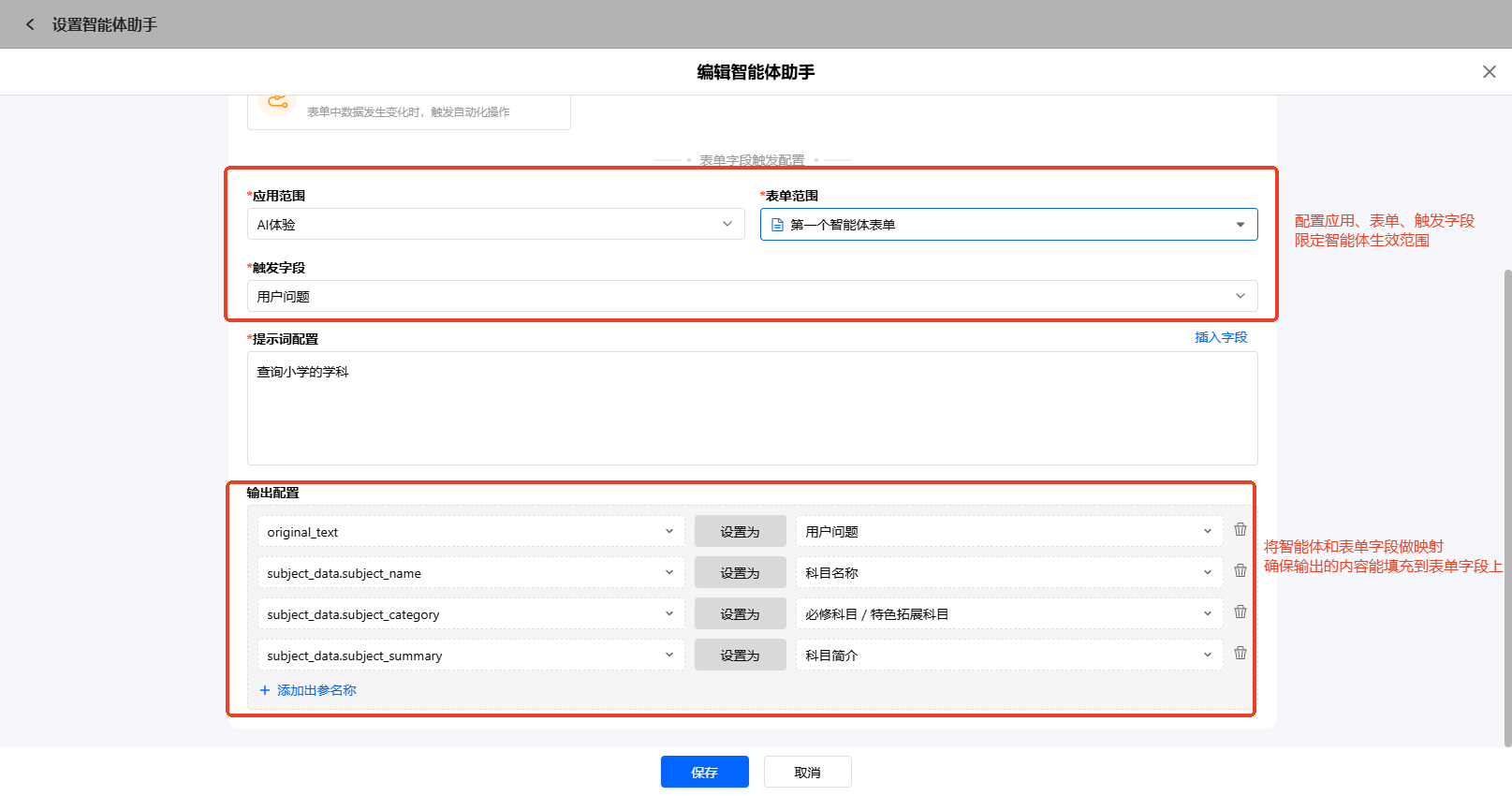
确认各配置项无误后,确认保存。
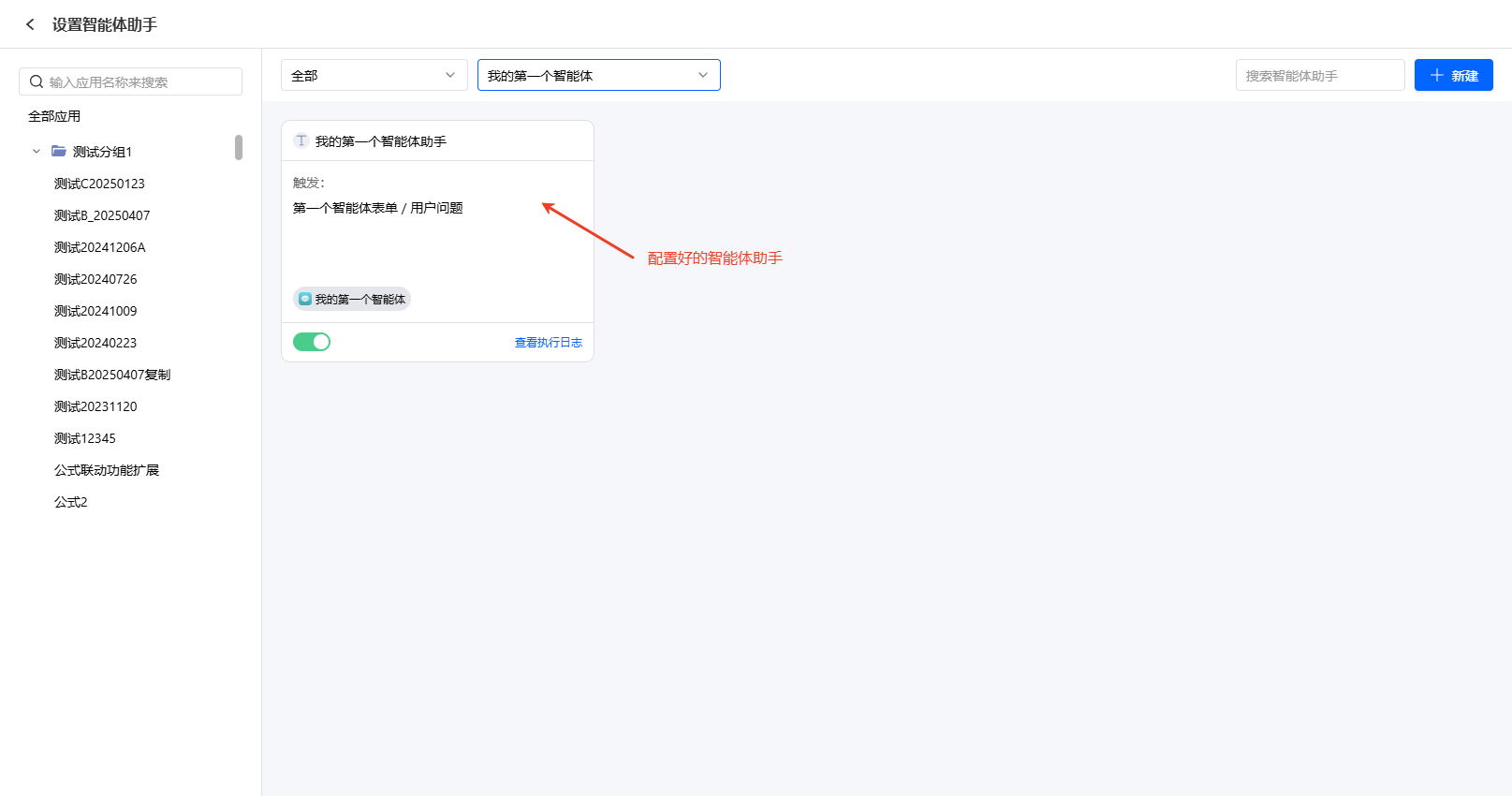
4)新建的智能体助手显示在列表中,后续可以修改/删除等。
使用智能体助手
1)在AI模式下,访问配置智能体助手的表单。
进入新建数据页面。
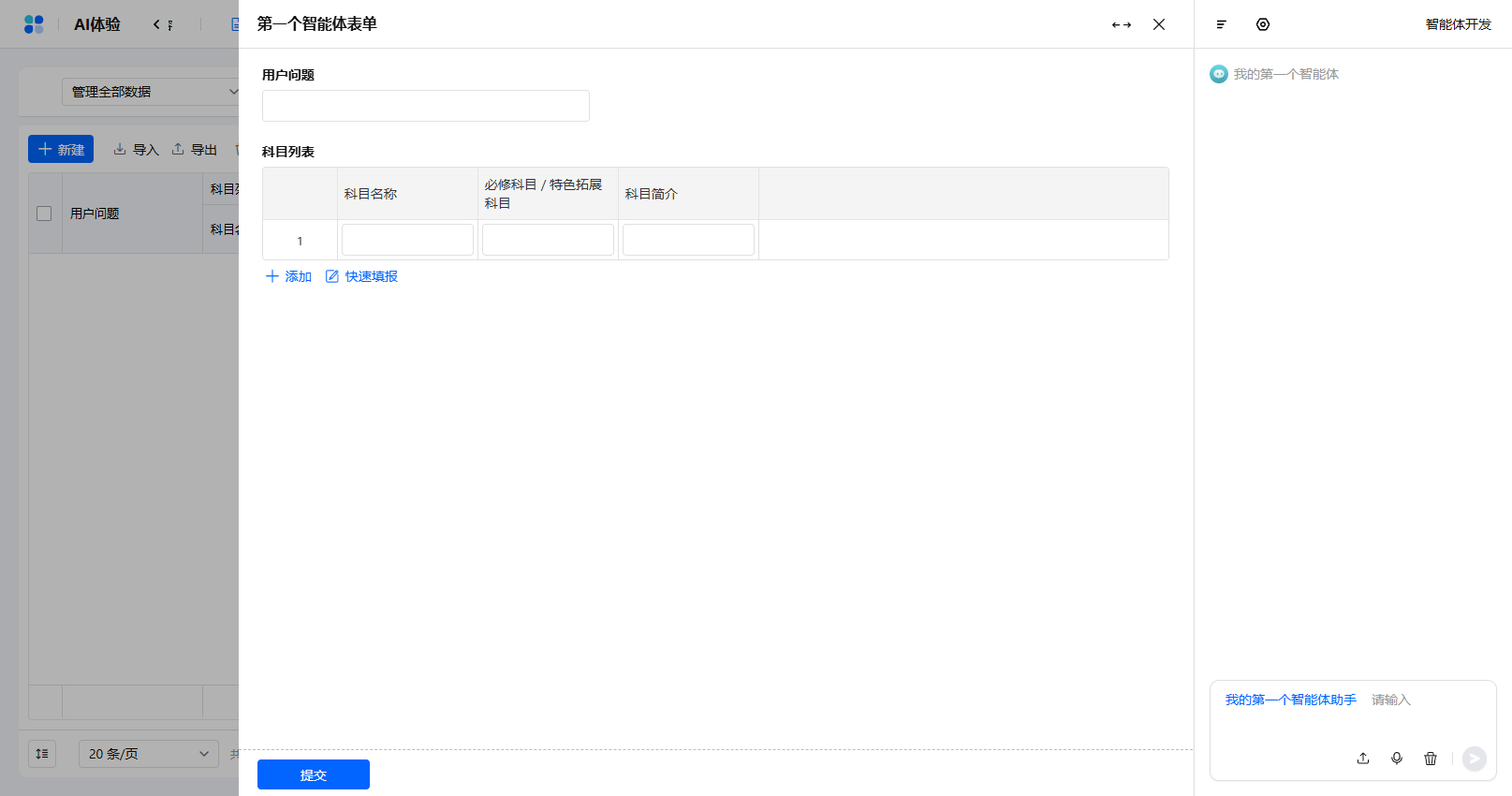
2)点击触发字段,或直接选定智能体助手,输入指令后,由智能体依据指令输出结果,并自动回填至表单。