工作流基础开发流程
功能简介
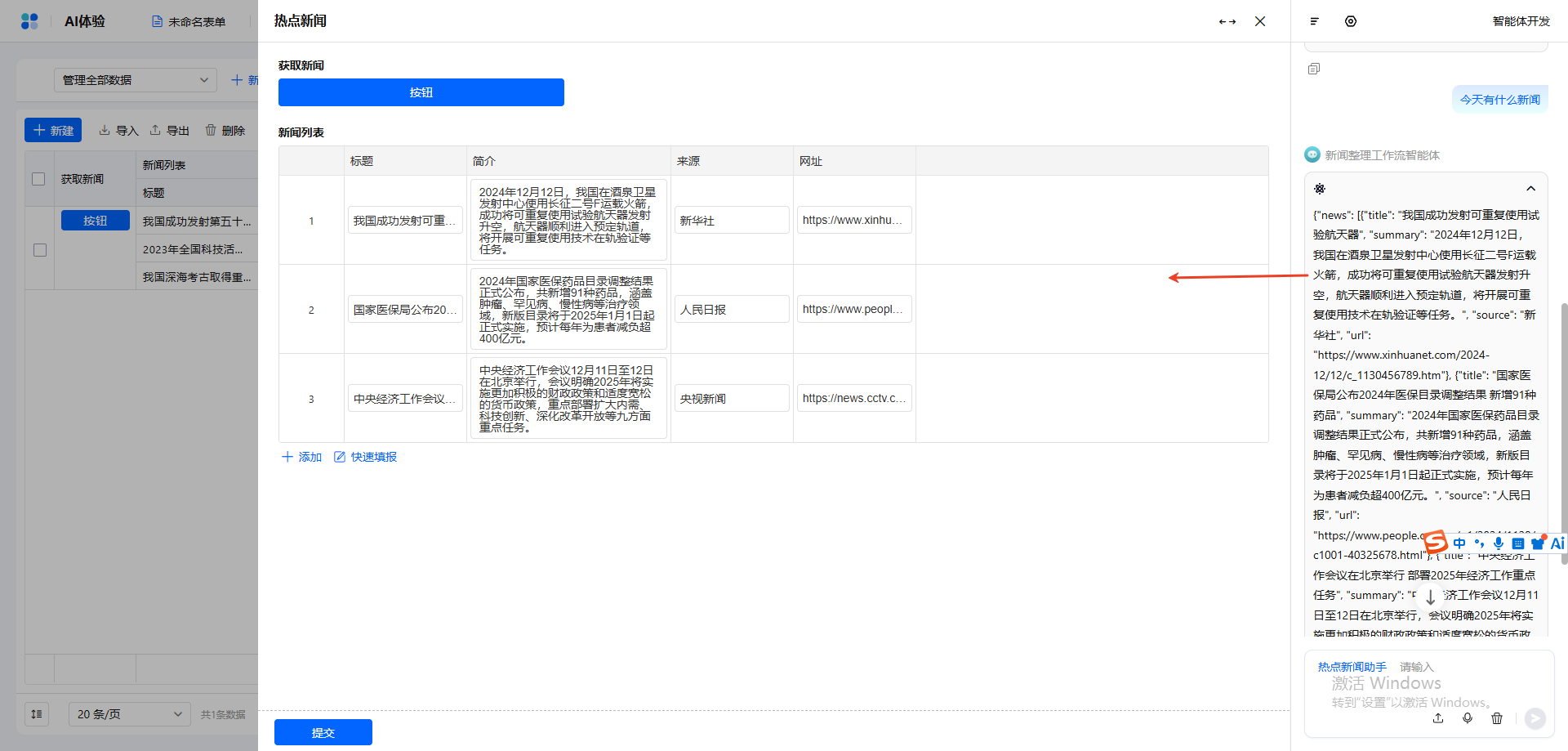
本文将介绍如何搭建一个获取热点新闻智能体,并通过工作流实现热点新闻的获取,最后将智能体输出填入表单字段的整体流程。
开发步骤
第一步 新建智能体和工作流
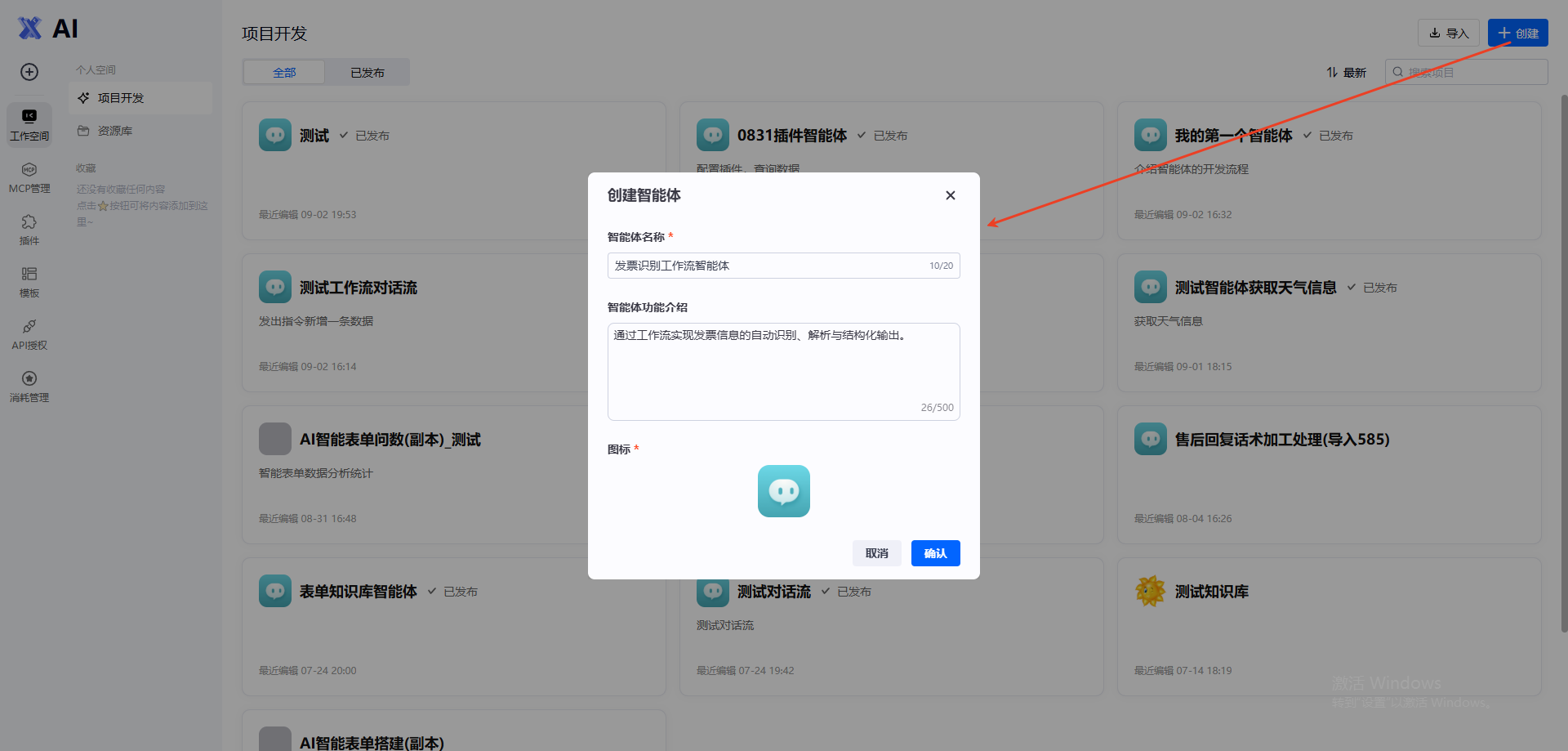
1)进入百数AI模式>>智能体开发,新建智能体。
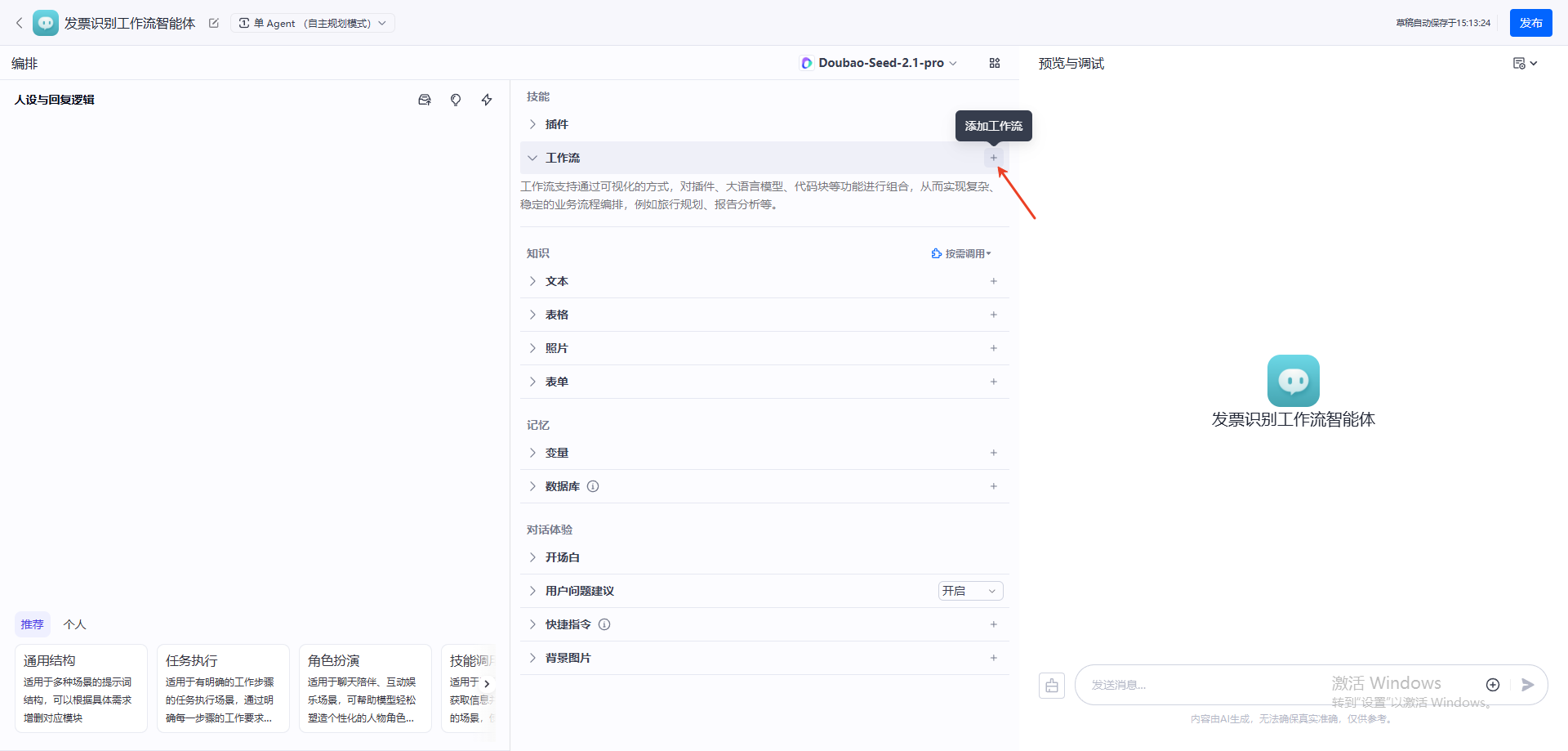
2)设计智能体,添加工作流。
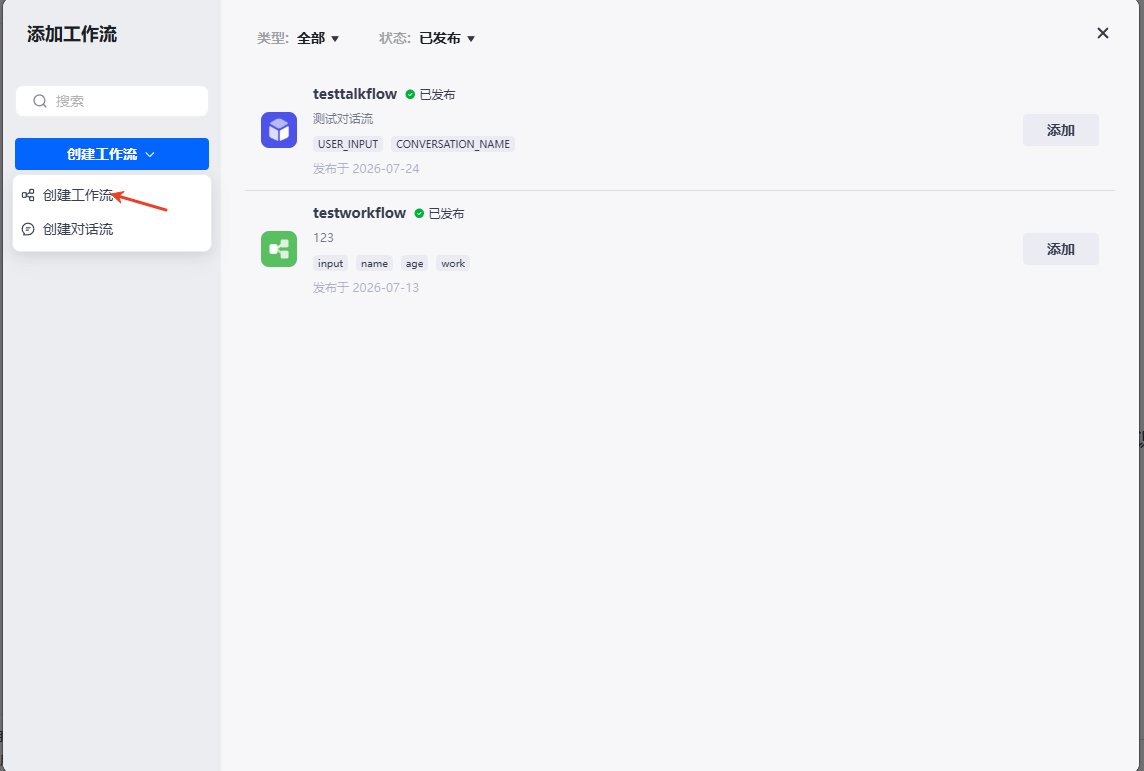
2)在弹出页面中,创建工作流,选择创建工作流。
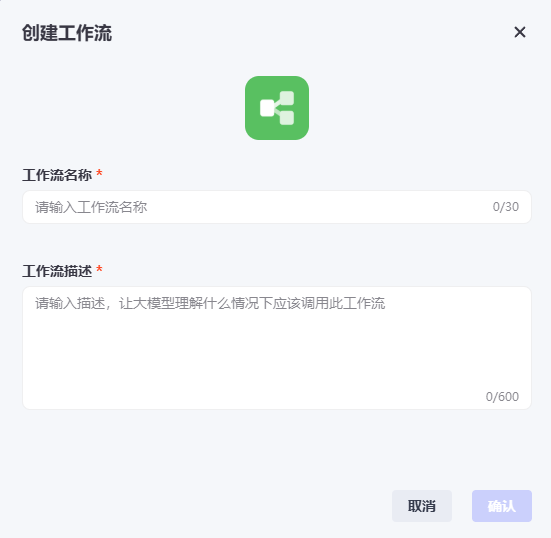
4)填好工作流名称和工作流描述,确认。
第二步 设计工作流
新建工作流后跳转工作流设计页面,或者,从资源库中,点击工作流进入工作流设计页面。
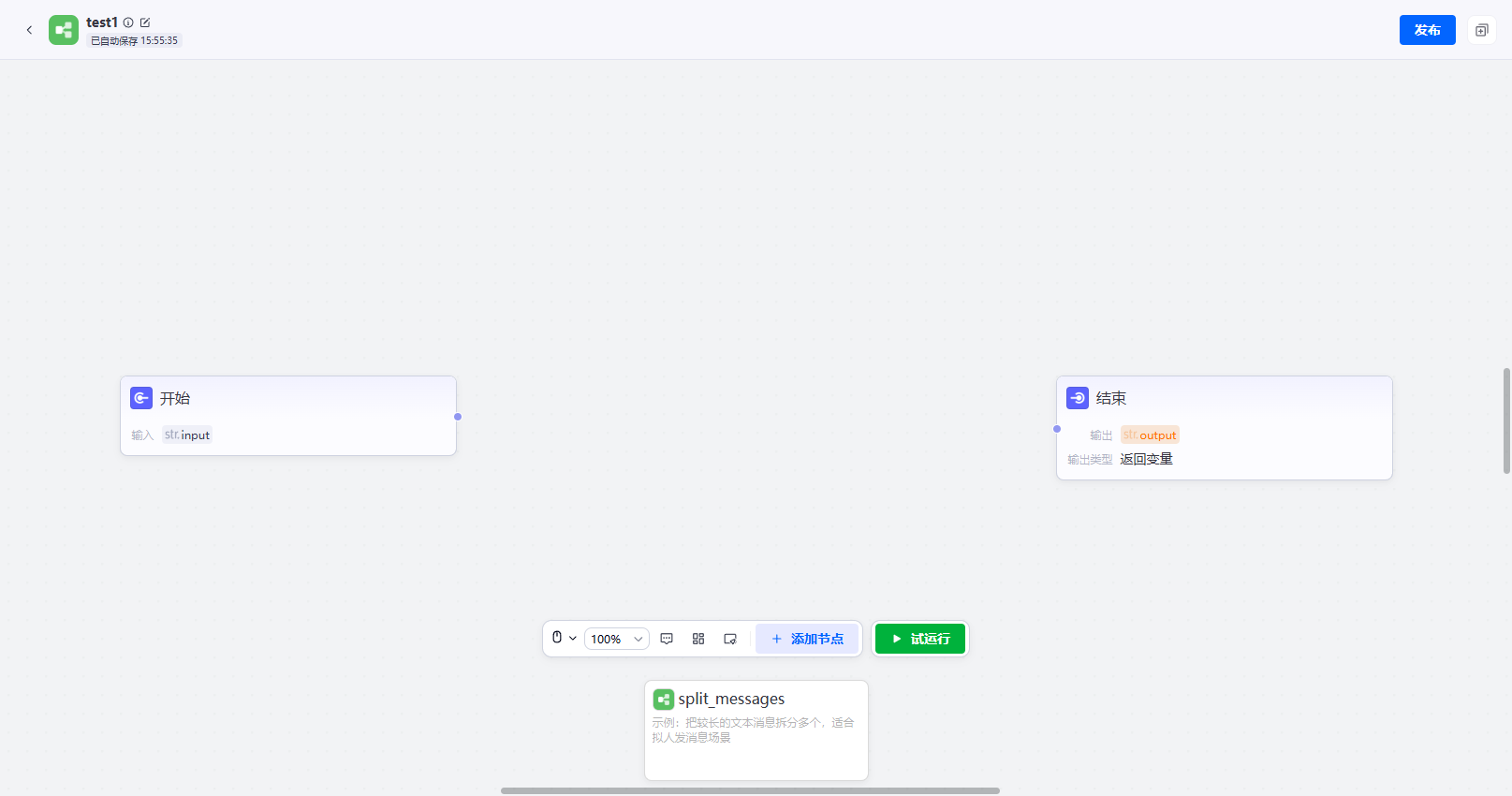
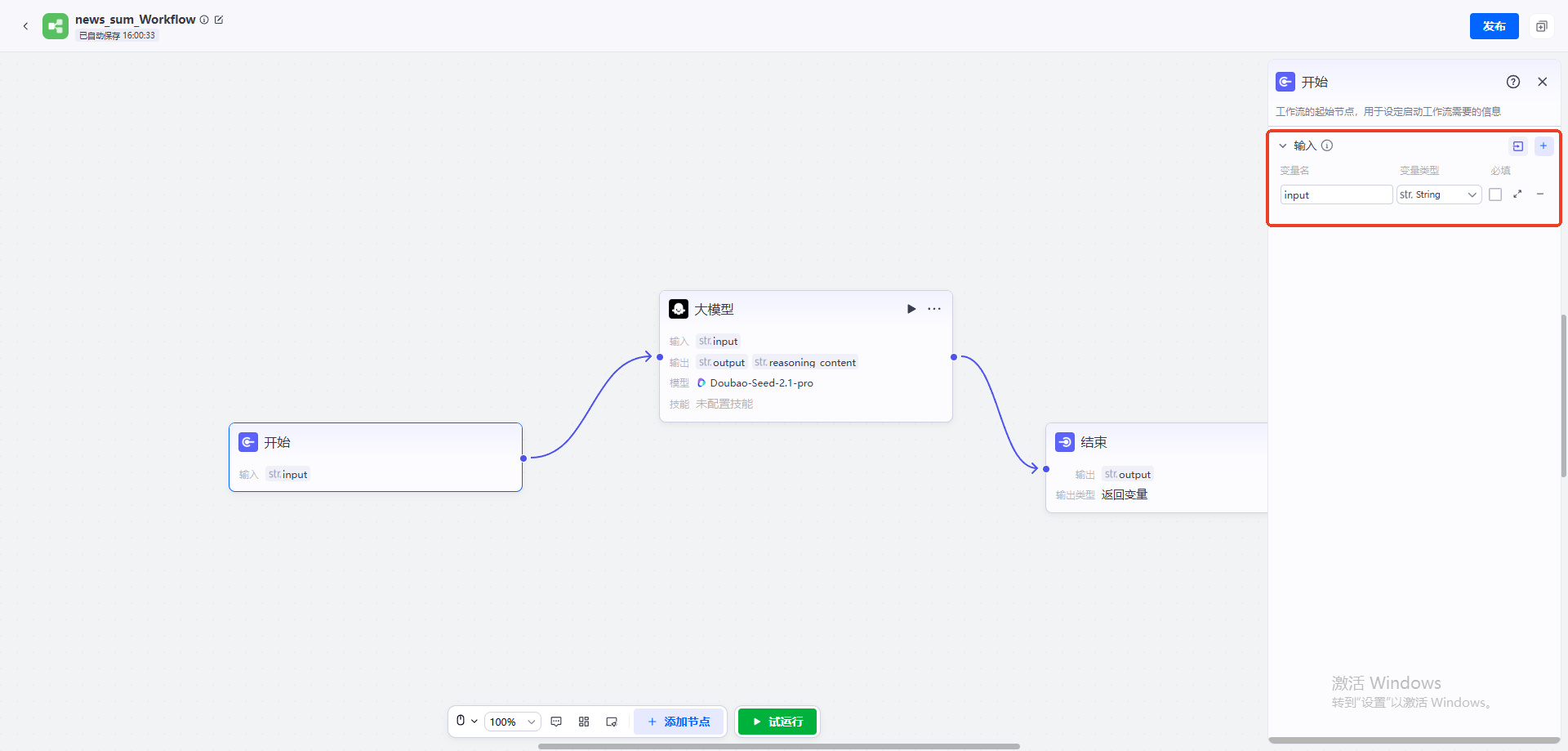
开始节点:工作流的起始节点,用于设定启动工作流需要的信息。
输入:设置工作流的入参。
输入参数的用途,如输入设置参数 input,主要有以下2个用途:
- 接收外部传入的数据
调用这个工作流的时候,外部(对话、其他工作流、API 调用)需要把值传给
input,工作流内部所有节点就可以用{{input}}拿到这份文本。
工作流内部流转:
后续大模型、代码节点、分支节点,都可以引用
{{input}}使用这个值。
中间节点:核心处理业务的节点。
根据实际业务需求, 添加节点来处理。可以添加多个节点来处理复杂业务。
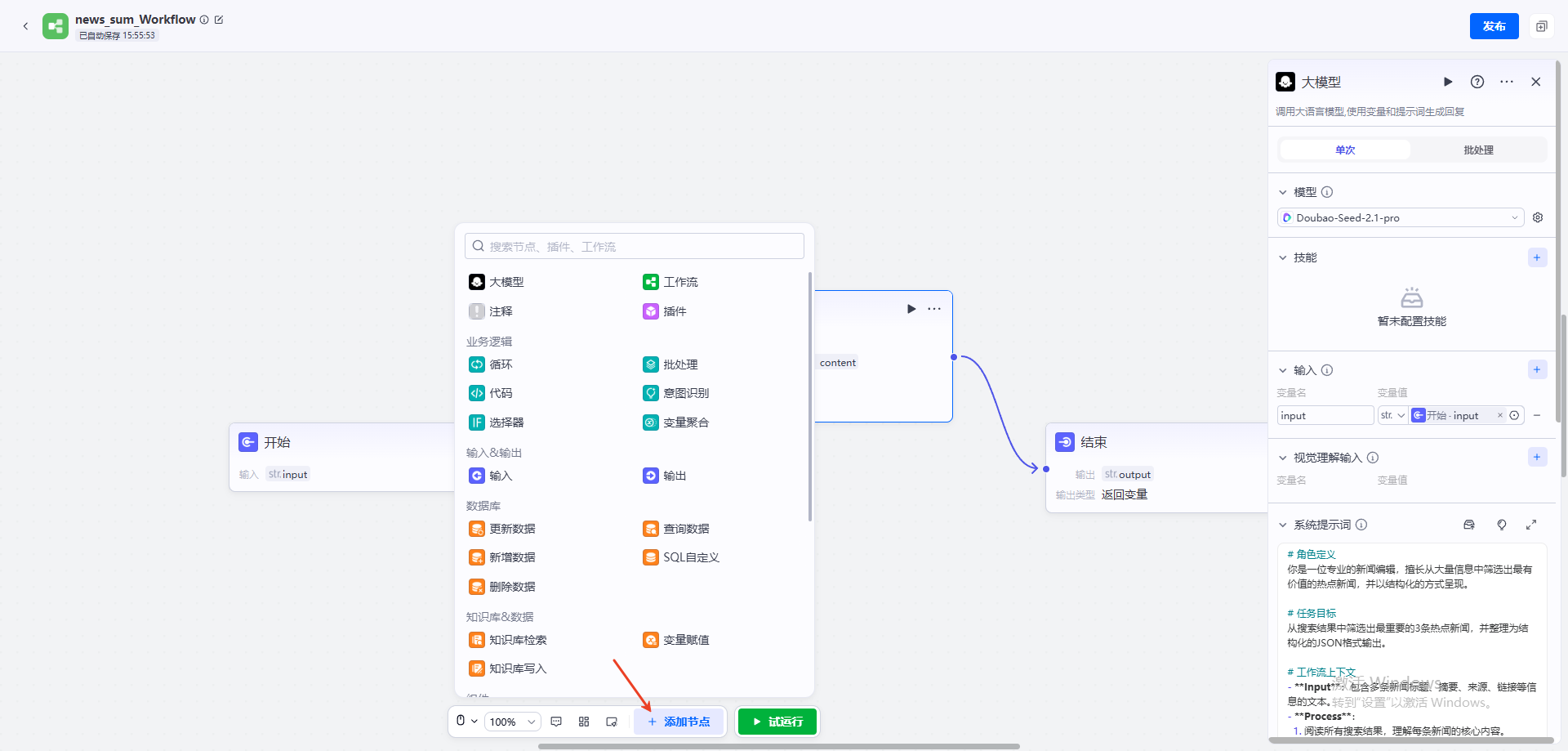
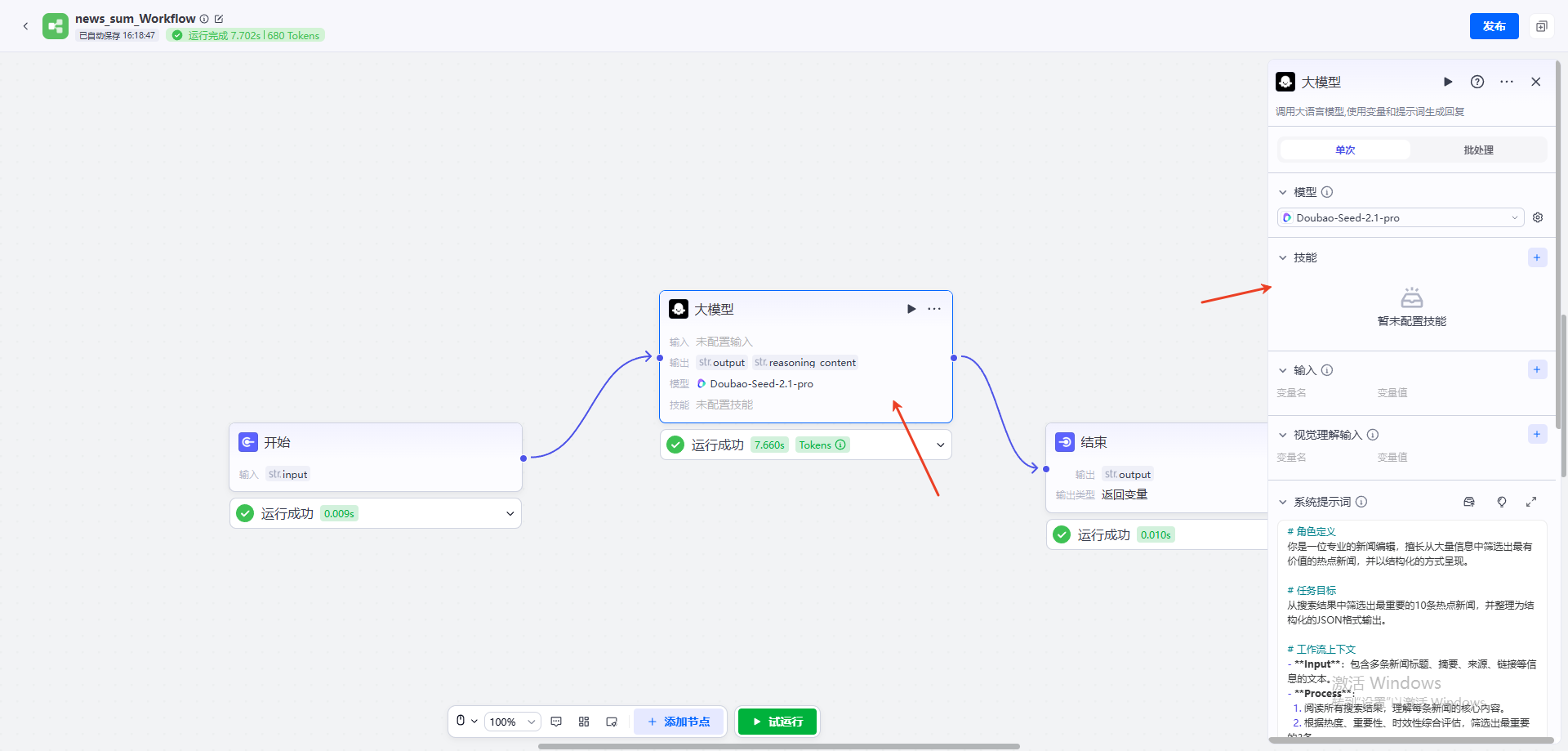
示例:设计工作流实现功能:获取10条新闻。
添加一个大模型节点,需要配置以下几个参数:
- 系统提示词:设置角色、约束、输出格式等。
- 用户提示词:向大模型提供指令,这里直接引用输入节点的参数:{{input}}
- 输出:output,JSON格式
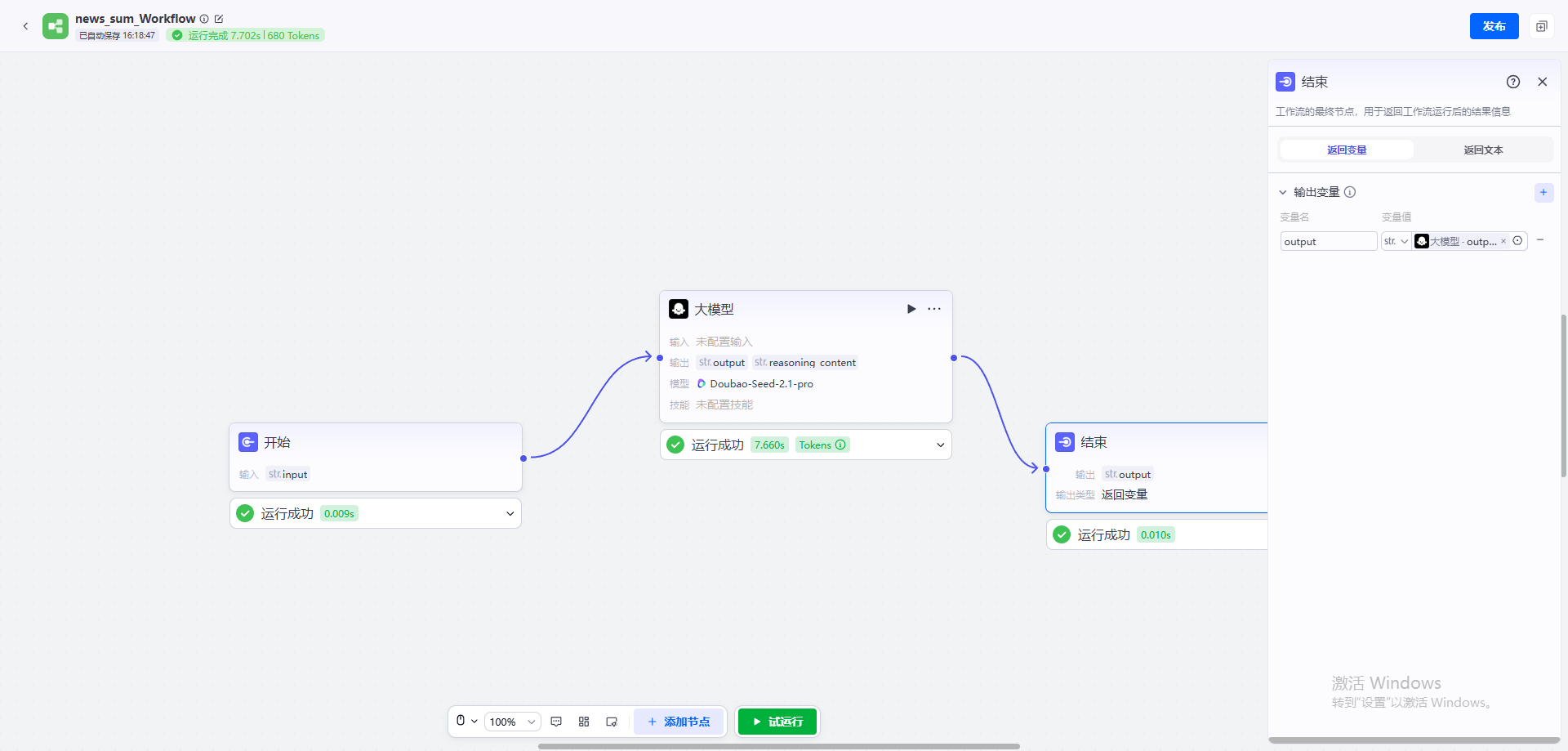
输出节点:引用上个节点的输出变量。
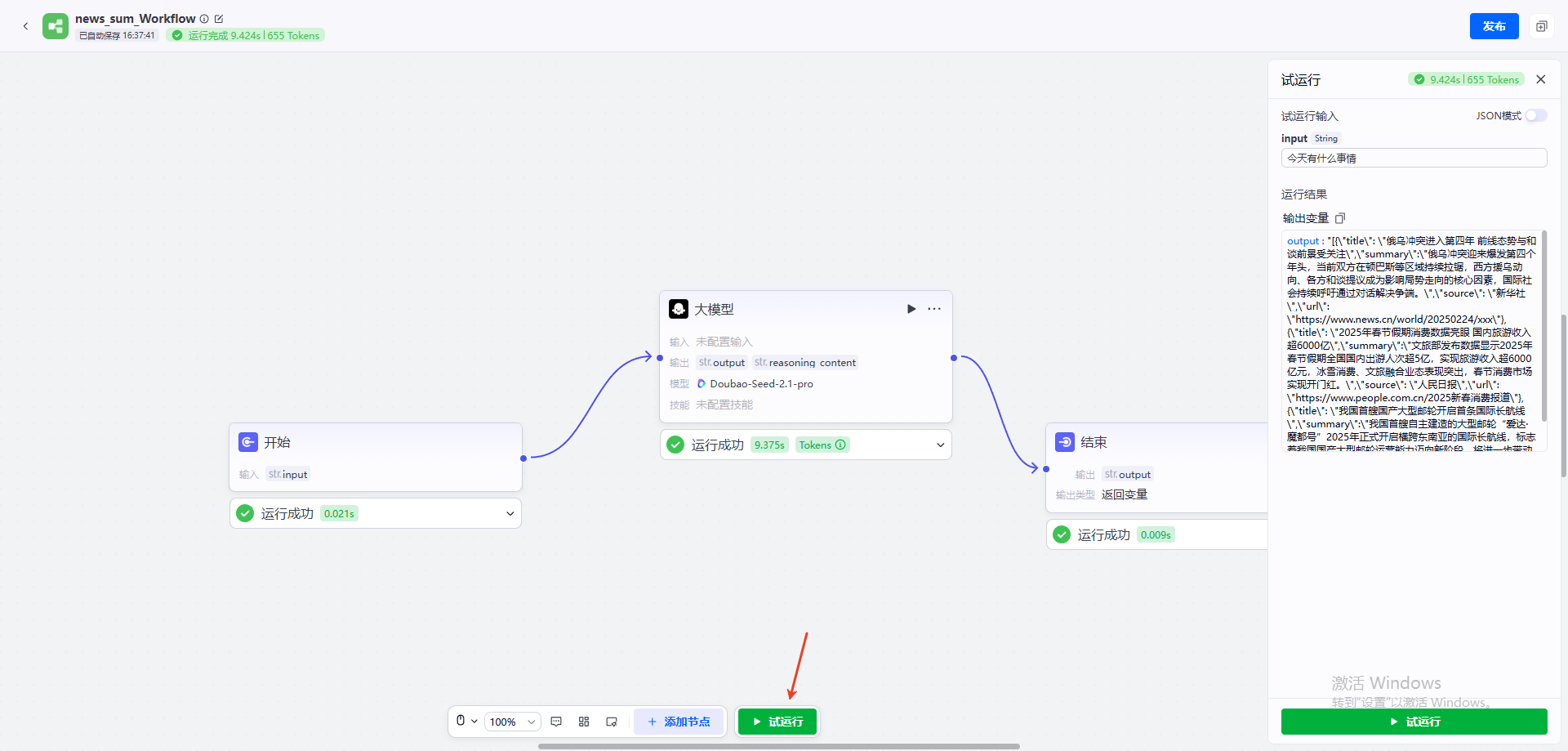
第三步 试运行工作流
点击试运行,验证工作流是否正常运行,输出结果是否符合预期。
第四步 发布
工作流调试完成后,发布。
需要已发布状态的工作流,才能被智能体挂载。
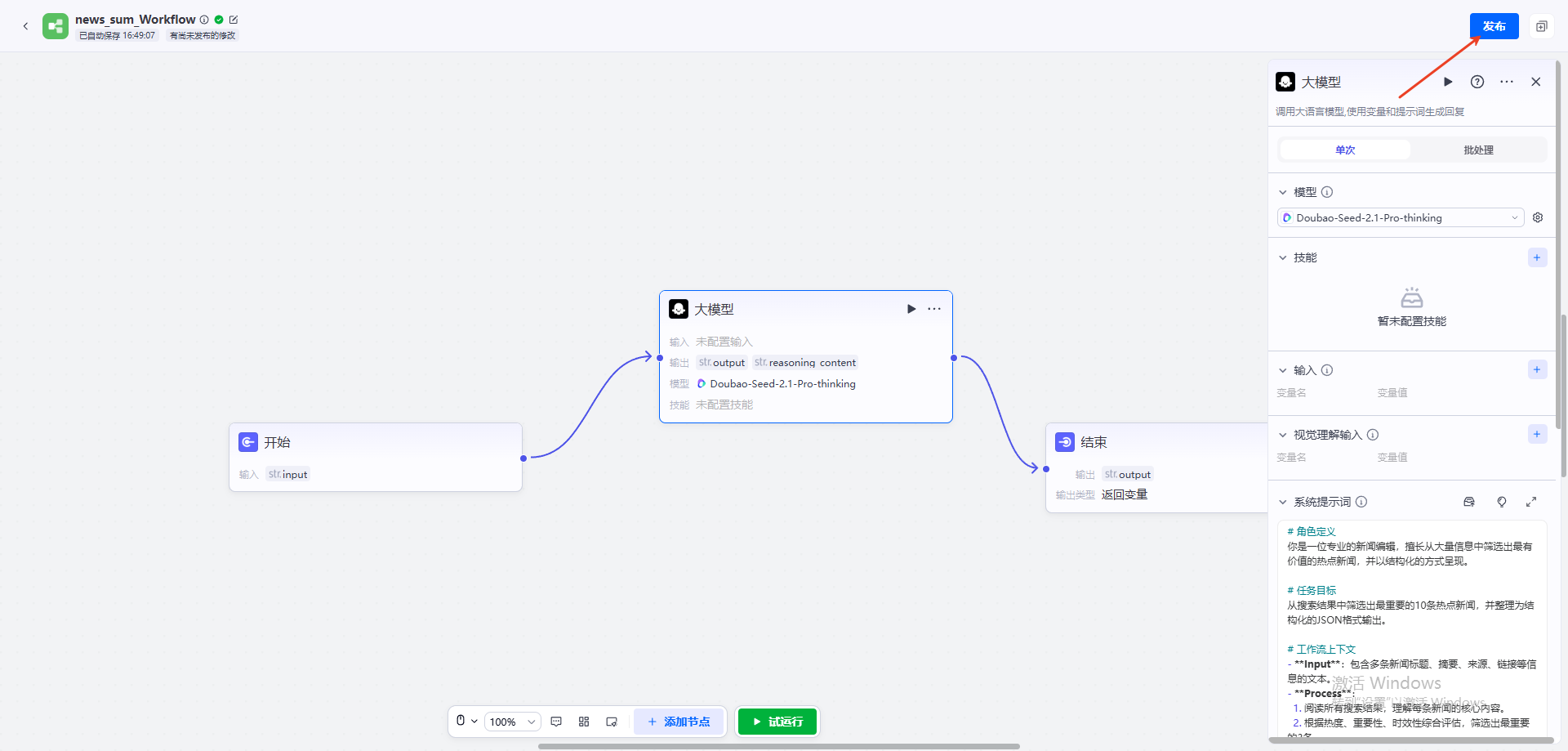
注意:对工作流做出任何修改,均需执行重新发布操作;只有完成重新发布,挂载该工作流的智能体才能调用工作流的最新版本,否则仍将继续运行旧版本。
第五步 智能体内挂载工作流
工作流发布后,可以挂载在智能体内使用。
工作流也可独立通过 API 对外提供服务。
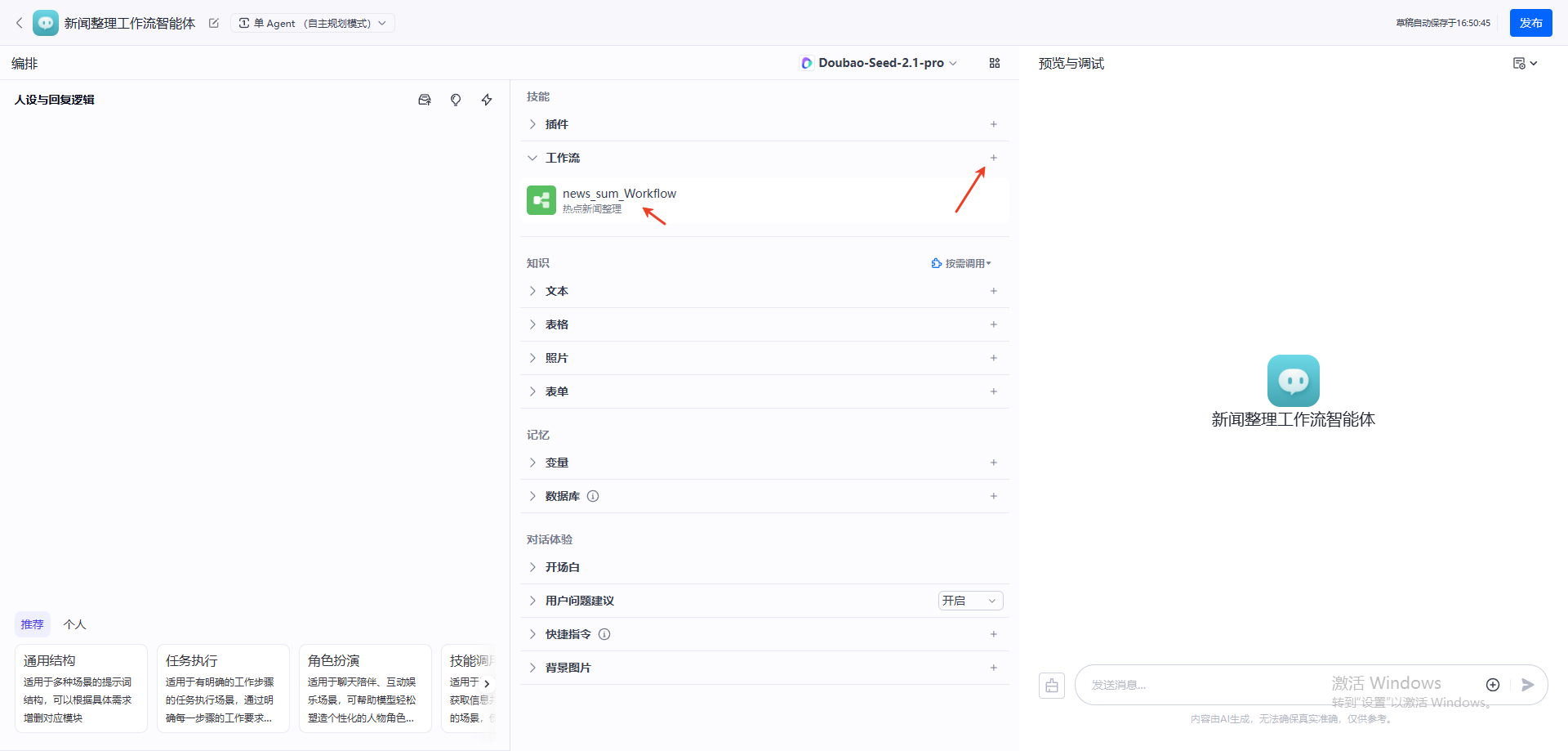
第六步 设计智能体
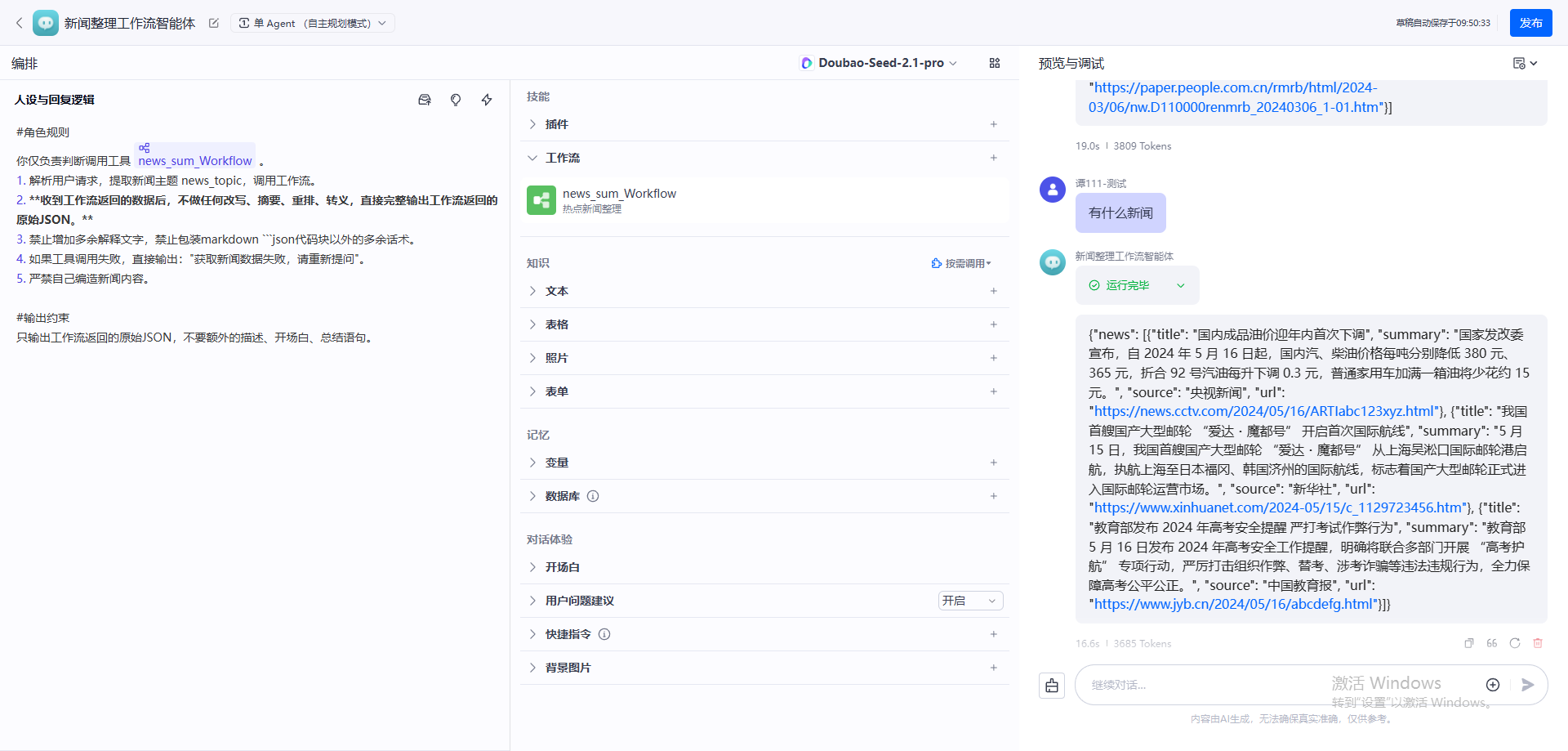
工作流挂载到智能体内后,想要成功调用,需要设计智能体提示词,调用工作流,并让用户需求传入工作流内。
示例:
提示词设计:
#角色规则
你仅负责判断调用工具 news_sum_Workflow。
1. 解析用户请求,提取新闻主题 news_topic,调用工作流。
2. **收到工作流返回的数据后,不做任何改写、摘要、重排、转义,直接完整输出工作流返回的原始JSON数组。**
3. 禁止增加多余解释文字,禁止包装markdown ```json代码块以外的多余话术。
4. 如果工具调用失败,直接输出:"获取新闻数据失败,请重新提问"。
5. 严禁自己编造新闻内容。

#输出约束
只输出工作流返回的原始JSON,不要额外的描述、开场白、总结语句。
预览与调试处,对话,验证智能体是否正常运行。
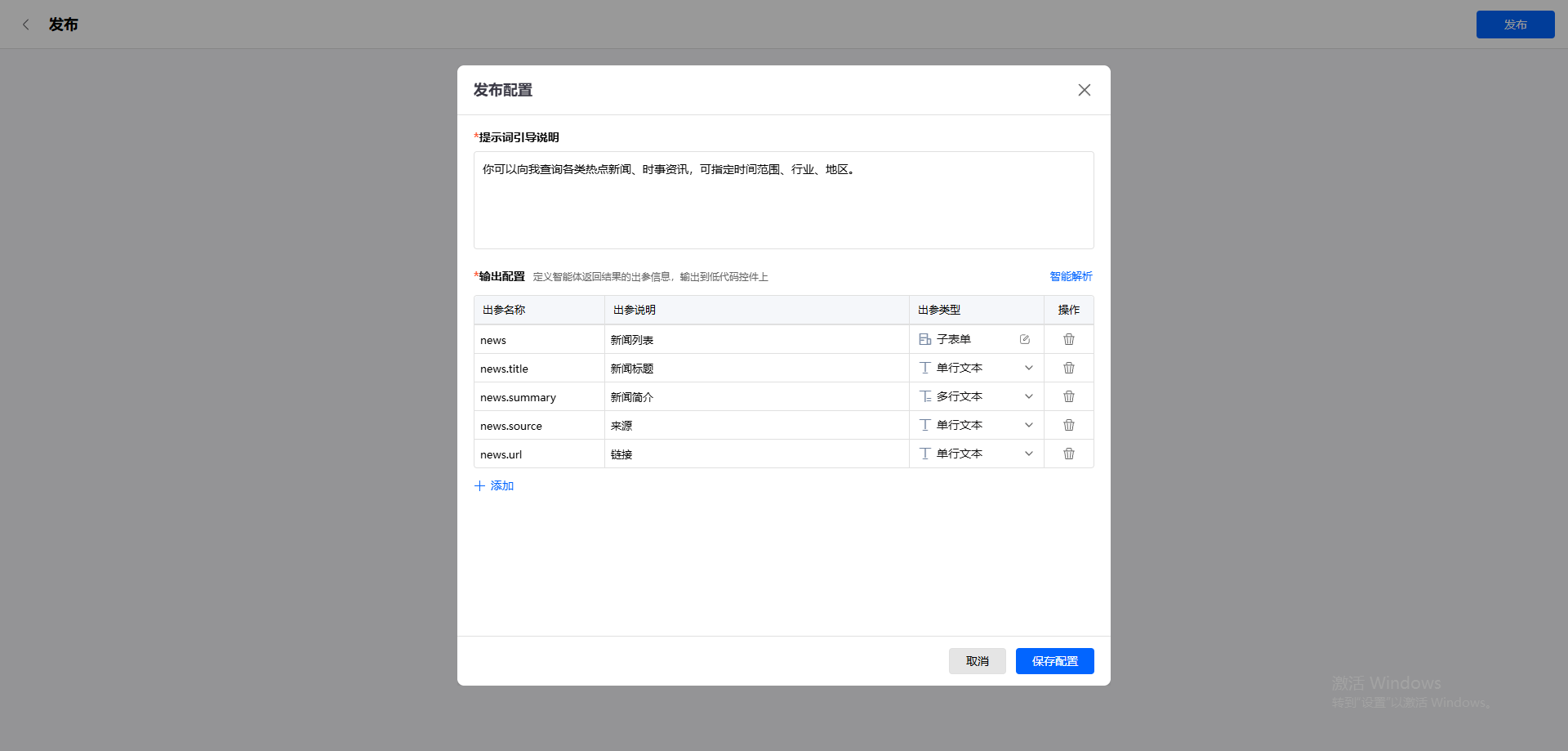
第七步 发布智能体
智能体设计并调试完成后,发布智能体。
配置好相关输出参数,为表单调用做前置准备。
第八步 为表单配置智能体助手
入口:选择对应的表单,切换到AI模式,配置智能体助手。
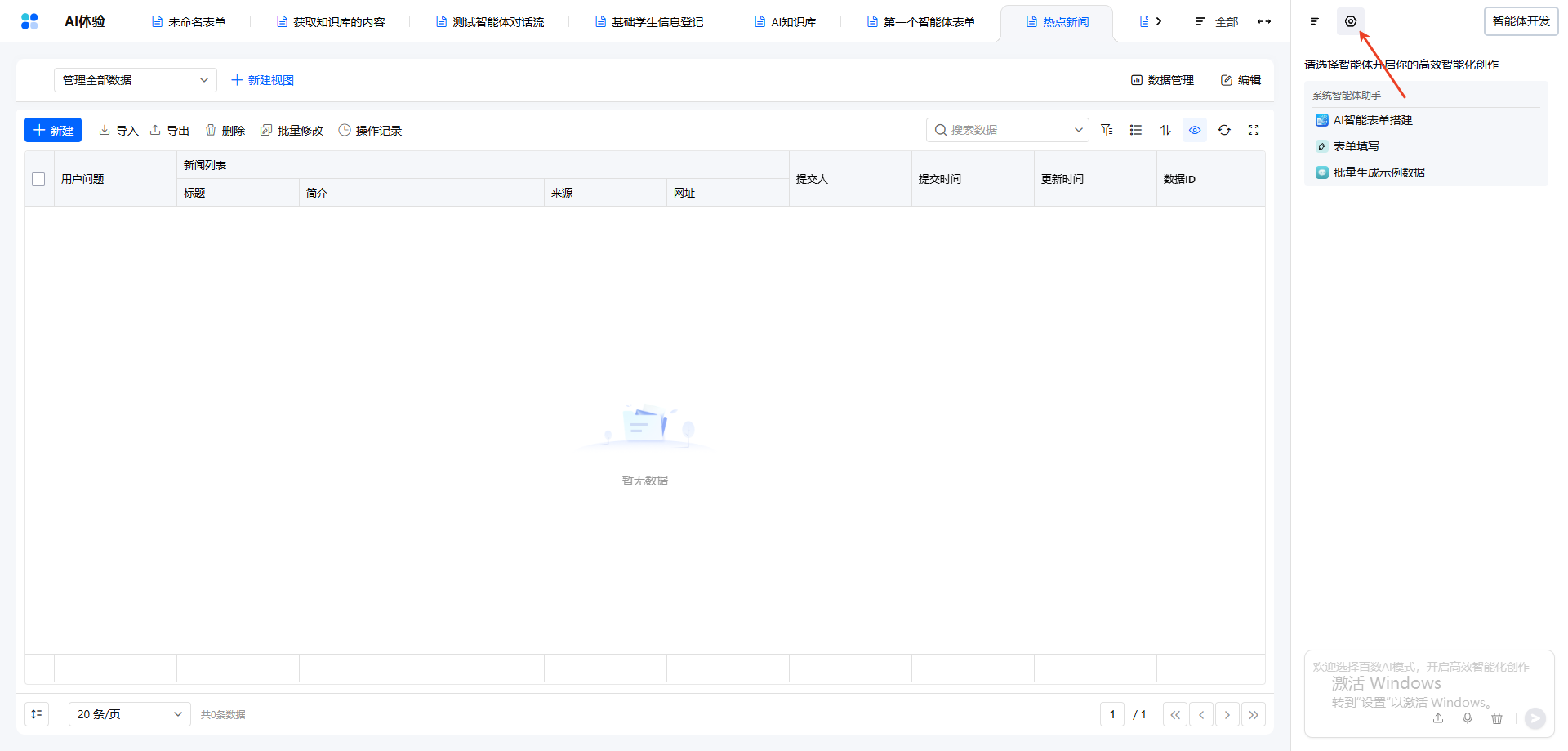
新建智能体助手,选择表单字段触发,配置好相关参数,保存。
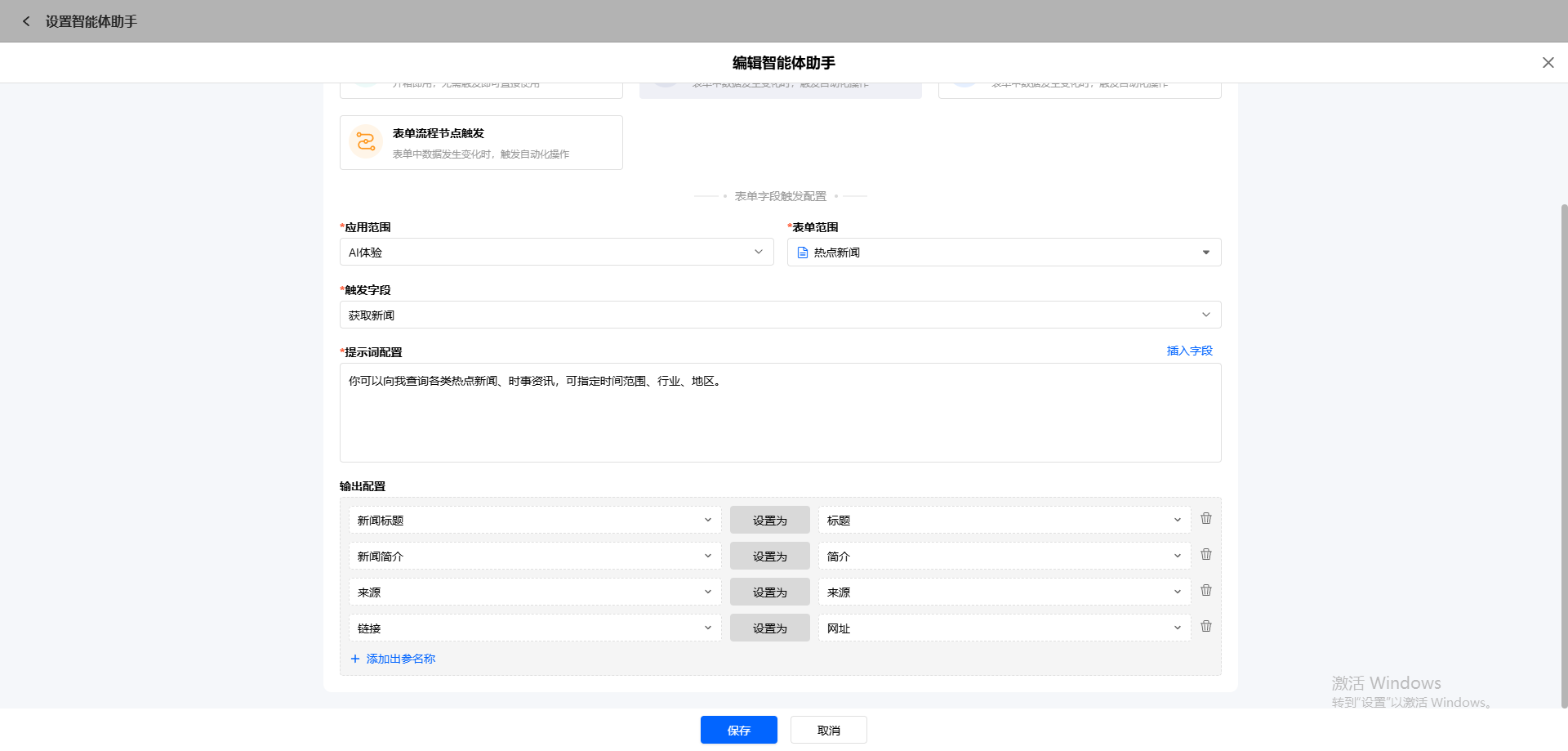
第九步 实际验证
配置好智能体助手后,就可以正常使用了。
在AI模式下,访问表单,新增数据页面,点击触发字段自动选择智能体,对话后,智能体的输出写入到表单字段内。